
2025.11.15 学習記録 ~バナー模写~
 Kumiko Okawara
本日の実習作品
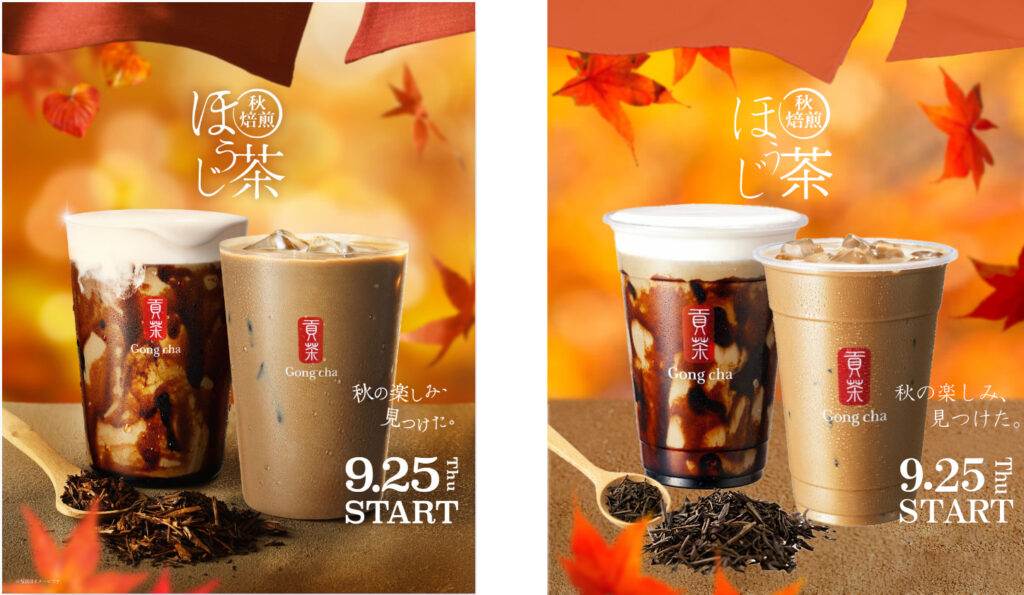
制作時間:240分程度
左がトレース元で、右が模写。
時間が足りず、フォントの調整や合成後の影の加工、マスクが粗い部分の微調整等、細かい部分がやりきれなかった。
文字列を波形に配置する方法
ペンツールで波のパスを作成→文字ツールでカーソルをパスの上に合わせてクリック→文字入力
フォントでもっと太さが欲しいけど文字の太さが変えられない場合
文字の「境界線」で同色を使うことで、見かけを太く見せることが可能!
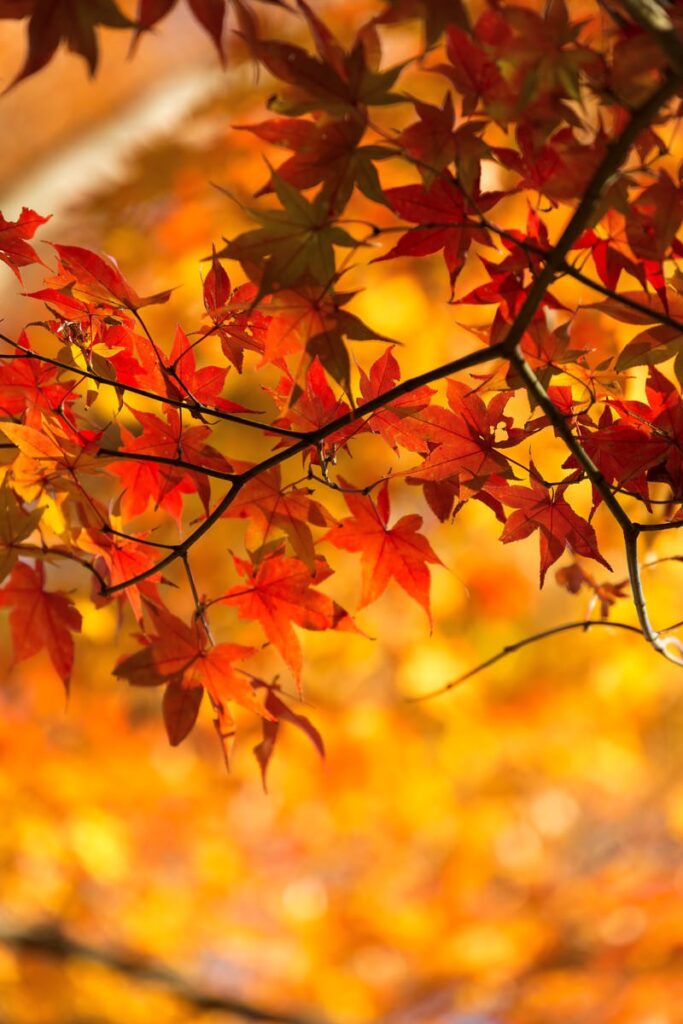
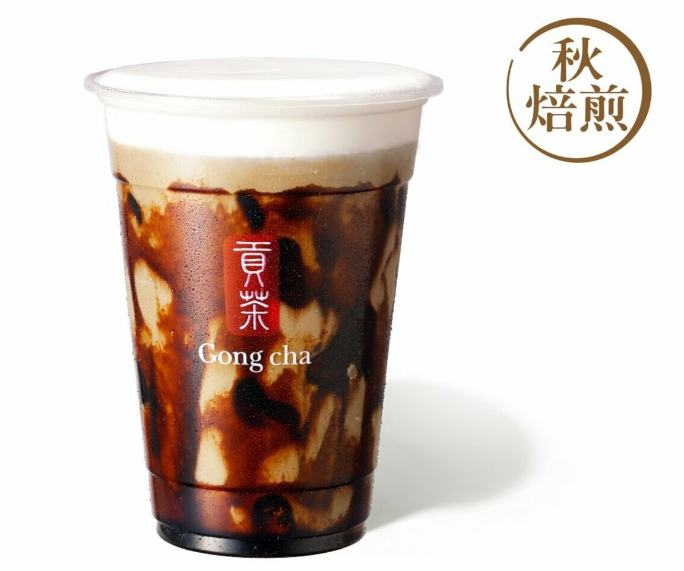
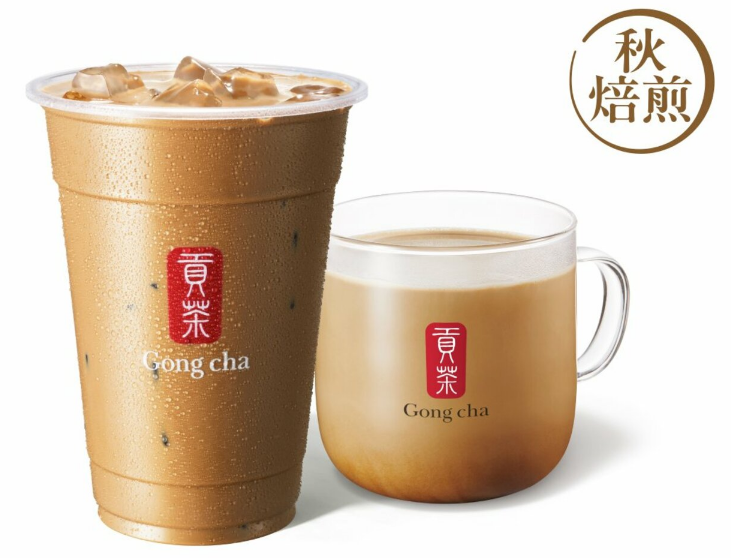
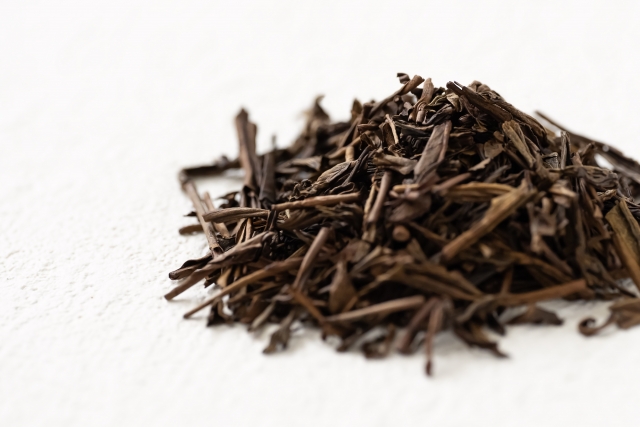
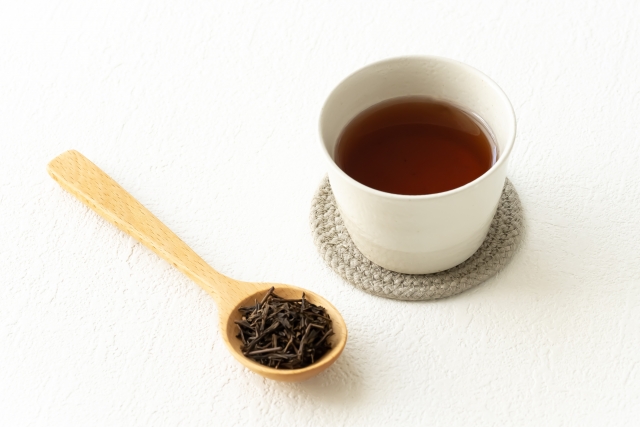
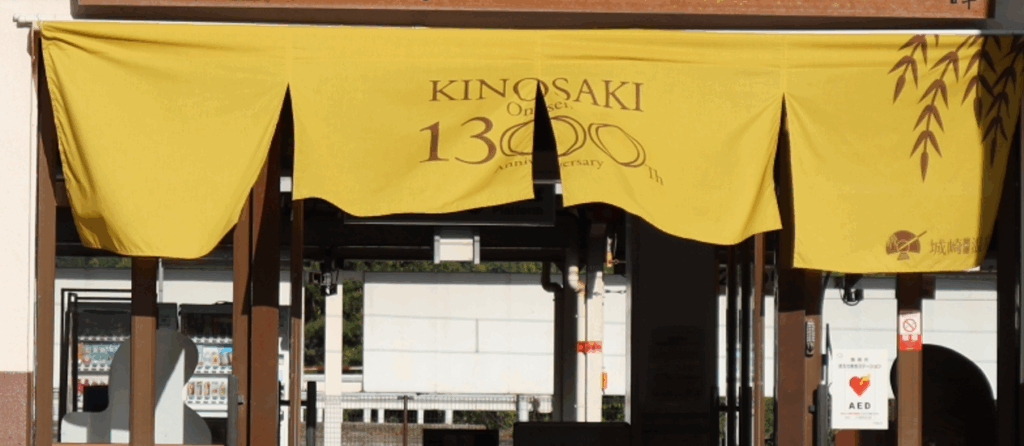
作業内容
上部の暖簾部分はベタ塗りレイヤー+クリッピングマスク、描写モードで色味を近づけようとしたが、どうしてもベタ塗り感が出てしまった。(恐らく元の素材も問題も関係している…?)
ベタ塗りだけではなく色調変更で自然に色味を再現できるか試すのが良さそう。
下部の「台」の部分は同じような素材が見つからなかったので、別のpsdデータでAIをもとに作成し編集した。
プロンプト「茶色の土を固めたテーブル。テーブルはアップで写っていて、選択範囲からはみ出している。下側が手前、上側が奥。」
このままだと本当に「土」になってしまったので、土っぽく見えない部分からパッチツールで合成してなだらかな「台」に見せた。
AIで作った「土」を模写先に合成、クリッピングマスクで「台」の範囲を決めて、「土」を拡大縮小させつつトレース元と同じような見え方になるように移動。
それぞれの素材で別データよりマスクで必要な部分を切り抜き(欠けてる部分は生成拡張してレイヤーを連結)、模写先のアートボードにコピペ。
もみじの葉や暖簾はコピペ後に変形を使ってトレース元の形に近づけた。
上側中央の「秋焙煎」のマークは、素材から自動選択ツール+微調整でマスクを使って抽出、トレース先に貼り付けた後、ベタ塗り+クリッピングマスクで白色にカラーチェンジした。
「9.25」の文字はカーニング(alt+矢印キー)で文字間の余白を均一に調整した。
備考・メモ
Adobe製品がない場合はaffinityでの編集作業もおすすめ!
affinity…Canvaが提供する無料ツール。縦書きの文字入力ができない点には注意!
スマホのカメラ機能でフォントを調べてくれる「What The Font」というアプリがある!
※日本語のフォントには対応していない点に注意。
