
2026.01.26 学習記録 ~生成AI⑨、作品制作~
 Kumiko Okawara
本日の実習作品
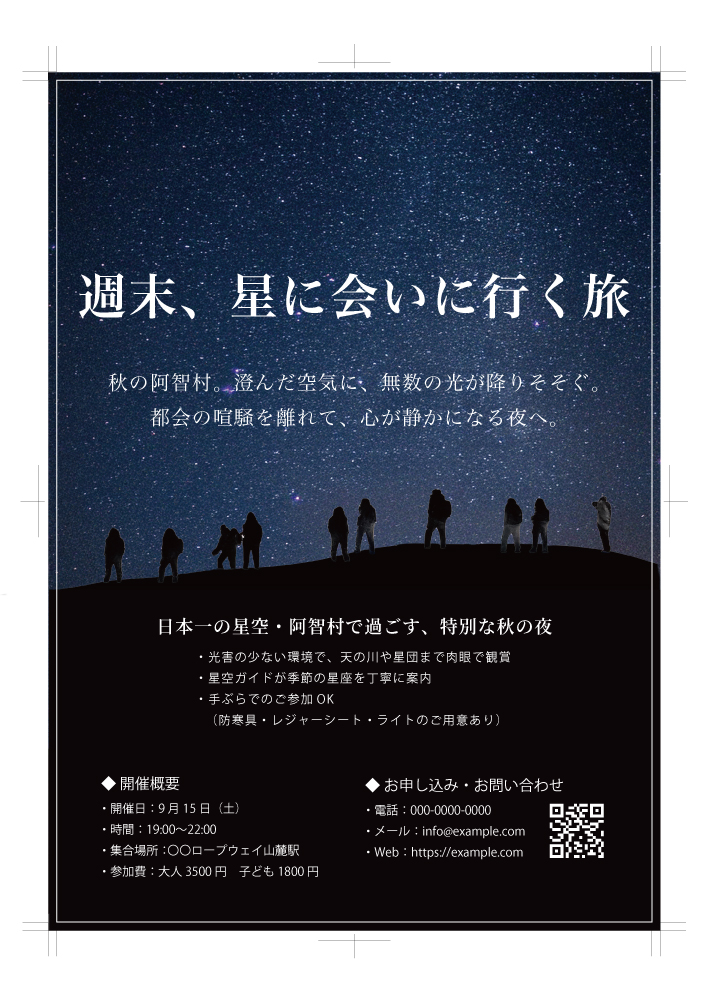
生成AIを活用してA4チラシを作成した。
生成AIでの作成の流れ
①ターゲットと目的の設定
なんのチラシを作りたいかをプロンプト内に入れ込み、Copilotにターゲットと目的を設定してもらう。
AIへの依頼内容
「星空ナイトツアーのA4チラシを作りたい。ターゲットとチラシの目的を考えて。」
AIからの案
【ターゲット】
都会からの週末リフレッシュ層(20〜40代)、カップル(20〜30代)
【目的】
- 週末にふらっと行きたくなる“非日常の星空体験”を、感情と理性の両面から後押しする。
- “特別な夜になる”というロマンチックな価値を自然に感じてもらう。
- 最終目的はターゲット層に「行きたい」と思っていただき、予約へ繋げること。
②レイアウト考案
上記の「ターゲット」「目的」をもとに、Copilotにレイアウトを考案してもらう。
(今回は画像でのレイアウト生成ができなかったので文章で)
AIへの依頼内容
「先ほどのターゲットと目的をもとにして、A4チラシのレイアウトを考えて」
AIからの案
【キャッチコピー】(中央・大きく)
週末、星に会いに行く旅
【キャッチ下・小さめのサブコピー】
秋の阿智村。澄んだ空気に、無数の光が降りそそぐ。
都会の喧騒を離れて、心が静かになる夜へ。
【中段:ツアー紹介エリア】
◆ 日本一の星空・阿智村で過ごす、特別な秋の夜
・秋は一年で最も空気が澄み、星がくっきり見える季節
・光害の少ない環境で、天の川や星団まで肉眼で観賞
・星空ガイドが季節の星座を丁寧に案内
【下段:ツアー詳細エリア】
◆ 開催概要
・開催日:〇月〇日(〇)
・時間:19:00〜22:00
・集合場所:〇〇駅/〇〇バス停
・参加費:大人〇〇円 子ども〇〇円
◆ 持ち物
・防寒具
・飲み物
・レジャーシート
・懐中電灯(赤色ライト推奨)
◆ お申し込み・お問い合わせ
・電話:000-0000-0000
・メール:info@example.com
・Web:https://example.com(右側に大きめのQRコード配置)
【デザインの方向性(カンプの補足)】
色
- ベース:深いネイビー
- アクセント:金色・白
- 秋らしさ:控えめなワインレッドを見出しに使用
フォント
- キャッチコピー:太めの明朝体で余白を広く
- 本文:読みやすいゴシック体
- 見出し:明朝体で上品に
レイアウト
- 上半分は“星空の圧倒的な写真”で感情を動かす
- 下半分で情報を整理し、申込み導線を明確に
- カップル向けに「余白の多い静かなデザイン」
【具体的なレイアウト】
- 上 60%:星空の写真(全面)
- キャッチコピー「週末、星に会いに行く旅」を中央に重ねる
- 余白を広くとって“静けさ”を演出
- 下 40%:情報エリア
- 半透明の濃紺パネルで読みやすく
- ツアー概要・スケジュール・申込み導線を配置
③Photoshopで素材を作成
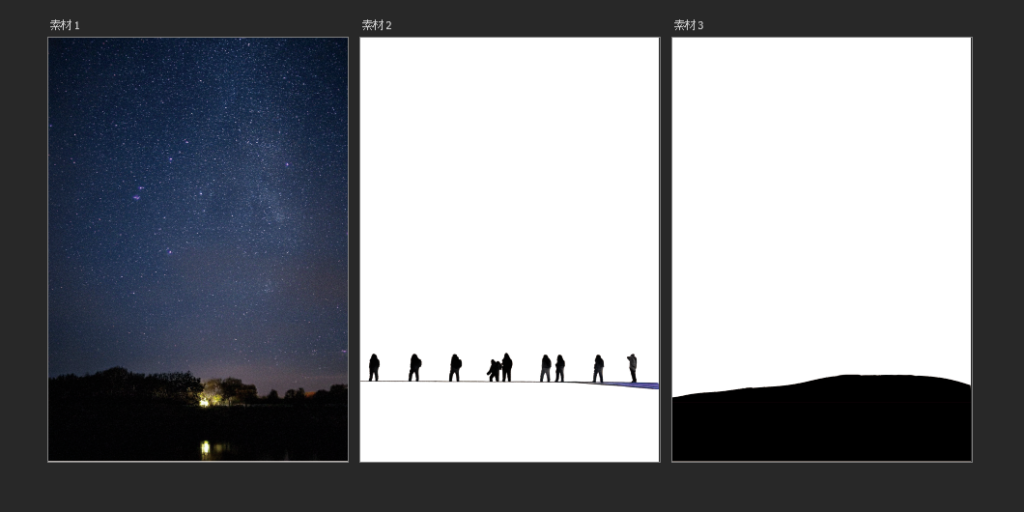
チラシで使うための素材を、生成AIを使って作成した。
丘の上で人々が星空を見上げている背景にしたくてプロンプトを入力するも、イラストになってしまったり中々思うようにいかず断念。
パーツごとに作成することに。
星空の写真プロンプト:星空
人のプロンプト:遠くで20人の観光客が立って上を見上げている影
人物が幽霊のようにボケたり崩れたりしてしまうことが多く、人数が少ないけれど見た目の良いものを採用。
一人ずつ切り抜いて丘と合成。一部は複製し向きを反転させるなどして再利用した。
丘のプロンプト:黒い丘のシルエット
思うように生成するのが難しかったので、「変形」やマスクで形を整える→足りないスペースをオブジェクトで塗りつぶして埋める→レイヤーを結合。
④Illustratorで仕上げる
素材と文字を組み合わせて仕上げる。
星空の画像の上に、丘+人の影を配置。
Copilotで作成した文章を入力し、配置。
※レイアウト案で変更した部分
「ツアー紹介エリア」内の「秋は一年で最も空気が澄み、星がくっきり見える季節」の一文
→最も空気が澄んでいるのは冬なので、削除。
持ち物一覧
→手ぶらOKのツアーが多い。参加のハードルを下げたかったので削除。
代わりに「ツアー紹介エリア」に「手ぶらでのご参加OK」の一文を追加。
レイアウトの色
→アクセントカラーを白のみに。「控えめなワインレッドを見出しに使用」は誘目性がいまいち。帯に使おうと試みるも、レイアウトの余白感が失われてしまい不採用。情報エリアの「半透明の濃紺パネルで読みやすく」は、丘の影の黒をそのまま情報エリアに。
備考・メモ
DTP作成の注意事項
- カラーはYMCKで!
- 文字サイズ6pt以下はNG!
(画面上で見えても印刷したら読めなくなる。) - 仕上げたいサイズの枠を作る(A4の場合は210×297㎜)
- 外側に3㎜、内側に3㎜のガイドラインを作る。
- 「オブジェクト」からトリムマークを作成する。
※「効果」から作成すると印刷業者にとって不都合が生じがちなので、「オブジェクト」から作成すること。 - トリムマークはレイヤーを別にして一番上にし、ロックをかけておく。
- トリムマークは「レジストレーション」という色にすること!
(デフォルトだとこの色になっている)
