
2025.12.20 学習記録 ~FTP操作実習~
 Kumiko Okawara
本日FTPでアップロードした画像
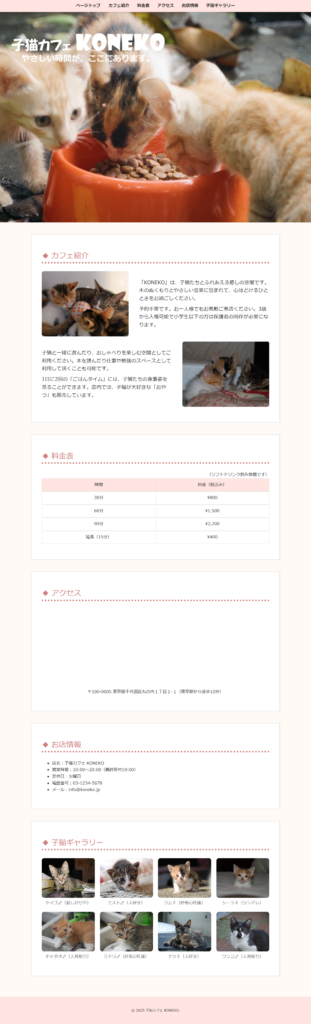
ファイルのアップロード方法
デスクトップにある FFFTP を起動する。→「新規ホスト」を押下。
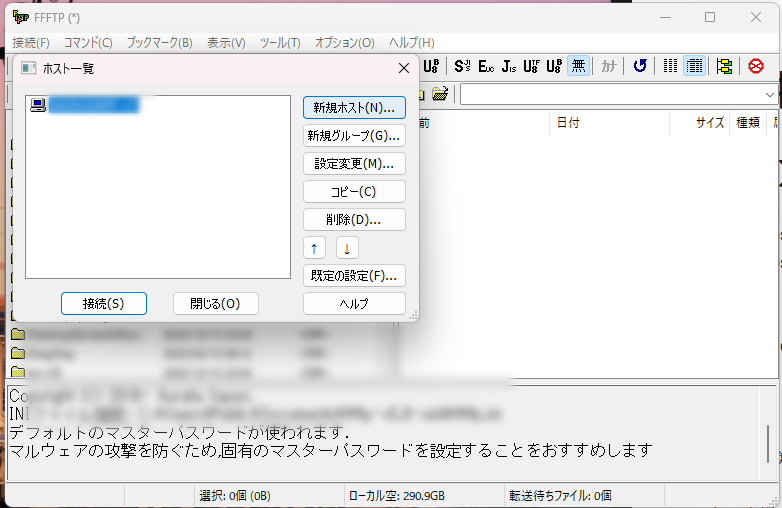
FFFTPでサーバーに FTP 接続を行うためには、以下の情報が必要。
①ホストの設定名(任意の名前)
間違えて他のサイトにファイルをアップする事故が起きないよう、他のものと区別できるものにすること。
案件名や会社名などの固有名詞に設定する。今回は自分の氏名で登録。
②【ホスト名】
接続するサーバーのドメイン名。
「サーバー名/ホスト名/FTP ホスト名」などと呼ばれる。
③【ユーザー名】
接続するサーバーに登録されているユーザー名。
「ユーザー名/アカウント名」などと呼ばれる。
④【パスワード】
接続するサーバーに登録されているユーザーのパスワード。
※今回の訓練で使用するサーバーの「サーバー名」「ユーザー名」は、訓練サイトのFTP接続情報に記載。パスワードは、事前に申請したものが設定されている状態。
レンタルしてからの通常の流れは、ホストの設定名以外はレンタル会社から情報をもらう場合が多い。
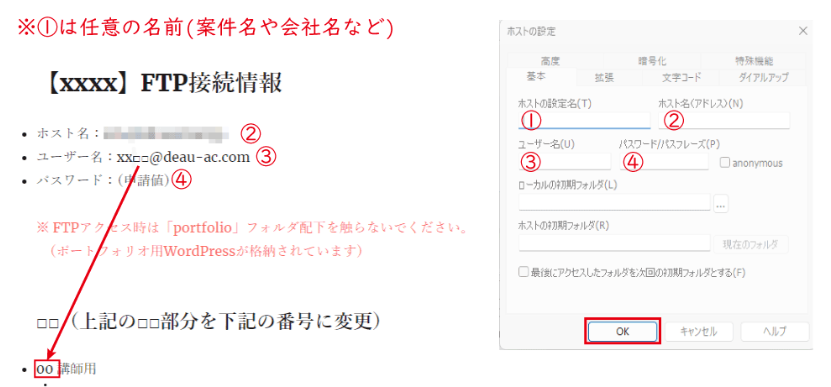
左側の「ホスト一覧」から、該当のホストを選択して「接続」を押下
→左側にローカルのフォルダ、右側にアップロードしたフォルダが表示される。
ローカルのフォルダ(HTML、CSS、画像等まとめたフォルダ)をドラッグ&ドロップか「アップロード」でアップロードする。
今回のアップロードファイル画面の内容
| portfolioフォルダ | WordPressで作成中のポートフォリオのデータ。 この中のファイルを消したり、この中にファイルを追加したりしないこと! |
| .user.ini .htaccess | WordPressを動かしているPHPプログラムの設定ファイル。 絶対に消去しないこと! |
| default_page.png | ファイルアップロード前に表示されるページの背景。 |
| index.html | ファイルアップロード前に表示されるページ。 |
アップロードが完了すると、画面右側に投入したフォルダが表示される。
サブドメインなしのURLに「/フォルダ名/ファイル名」を入力すると、アップロードしたサイトが表示される。サイト完成!
「index.html」のみ、「/フォルダ名」でサイト表示が可能!(index.htmlはトップページとして1つのサイトに対して1つのみ作る。他のHTMLはファイル名を変える。)
備考・メモ
サブドメインを削除したURL(https://af318-02.deau-af.com)でサーバー用のサイトが表示される。
ファイルのアップや差し替えは、入れ子になったファイルやデータのみ差し替えることも可能。
★FFFTPを終了するときは必ず切断の操作を行なうこと!
接続メニュー→切断→接続メニュー→終了
アップロードするファイル名は必ず半角英数字にすること。
