
2025.10.09 学習記録 ~IllustratorAI活用~
 Kumiko Okawara
本日の実習作品

作業内容
※レイヤーは若番ほど前面
- レイヤー1
ジャックオランタン…生成ベクターで生成※ディティールの設定を変更。
魔女…生成ベクターで生成※ディティールの設定を変更。
狼男…生成ベクターで生成、リフレクトで左右反転、目の塗りを修正して雰囲気を統一。 - レイヤー2…オブジェクトの外縁
レイヤー1を複製→線の設定で外側に太線、線の太さと色変更、角の結合を「ラウンド結合」に。 - レイヤー3…背景のパターン模様
生成パターンで背景を作成→生成再配色で色味を変更。
ベクター生成は自分のイメージ通りのイラストを生成するのに苦労した。
イラストの雰囲気がイメージと違ったり、イメージ通りでも細かい部分にAIならでは(?)の不自然な箇所が生じたりして、何度も設定を変えたりプロンプトの書き方を変えたりした。
※右と左の区別がついていなかった様子。
制作時間:120分程
おまけ:デモンストレーションで作成したもの
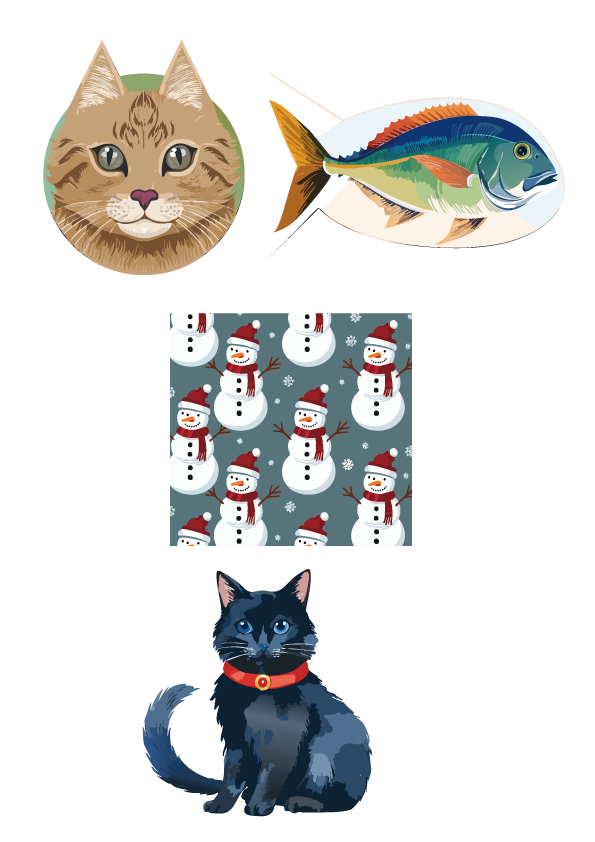
「テキストからベクター作成」や「ベクターパターンの生成」の他、「ベクターシェイプの塗りつぶしの生成」も実施。
※「ベクターシェイプの塗りつぶしの生成」は猫の顔と魚の形を作って実施した。
用語
- コンテキストタスクバー
作業領域付近に自動で出てくる、その時の操作に最適なツールや機能を表示するインターフェース。
※邪魔な場合は「ウィンドウ」→「コンテキストタスクバー」のチェックを外すことで非表示にできる。
Illustratorの機能
- テキストからベクター作成
コンテキストタスクバーorファイルから「生成ベクター」→プロンプト入力→生成 - ベクターパターンの生成
ウィンドウから「生成パターン」
★クリスマスカードの背景とかに使える! - ベクターシェイプの塗りつぶしの生成
コンテキストタスクバーから「生成塗りつぶし」 - アートワークの再配色
編集→カラーを編集→「生成再配色」 - レイヤーパネル
- ペンツール
- リフレクトツール
- 配置
- 塗りと線
- ダイレクト選択ツール
ショートカット※Windows版
- tabキー:パネルやツールを消して状態を確認できる
- Web用に保存(従来):Ctrl + Shift + Alt + S
- 別名で保存 :Shift+Ctrl+S
- 手のひらマーク:Space+ドラッグ
- 複製:alt+ドラッグ
- グループ化:Ctrl+G
- グループ化解除:Ctrl+Shift+G
- コピー:Ctrl+C
選択ツールで選択→alt+ドラッグで任意の場所に複写
※Shiftを押すと直線移動 - 直前の動作を繰り返す:Ctrl+D
- 手前にペースト:Ctrl+F
- 後ろにペースト:Ctrl+B
- アートボード全体を表示:Ctrl+0
備考・メモ
利用する機能が「ベータ版」機能の時は利用規約要確認!!
商用利用不可の場合が多い!
ベクター生成の際は、まず長方形ツールや楕円ツールを使って生成AIが出力する領域を作ること。
