
2025.09.29 学習記録 ~写真合成~
 Kumiko Okawara
本日の実習作品
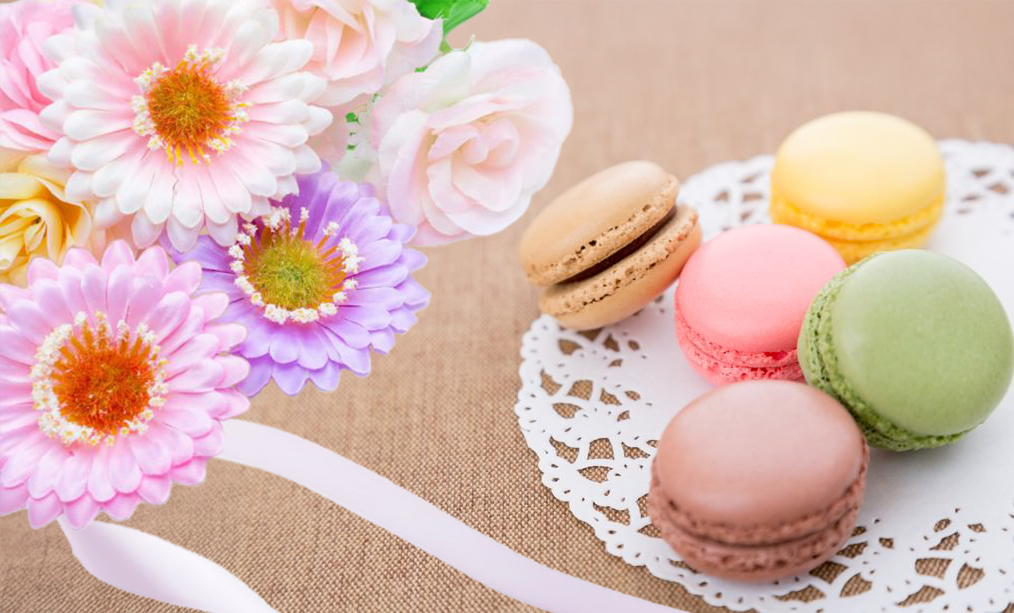
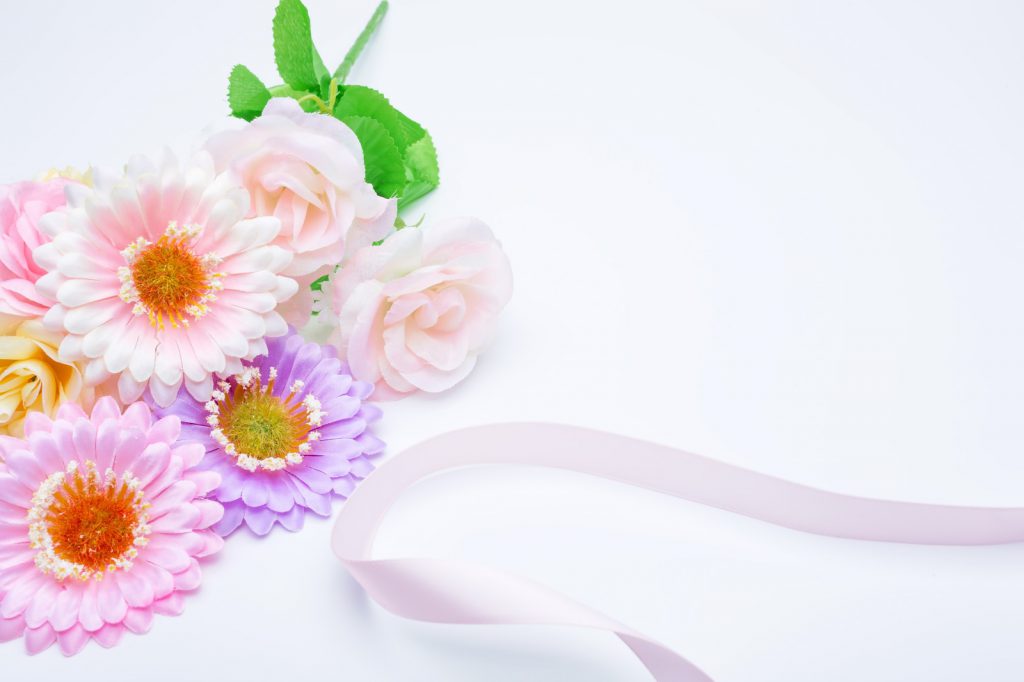
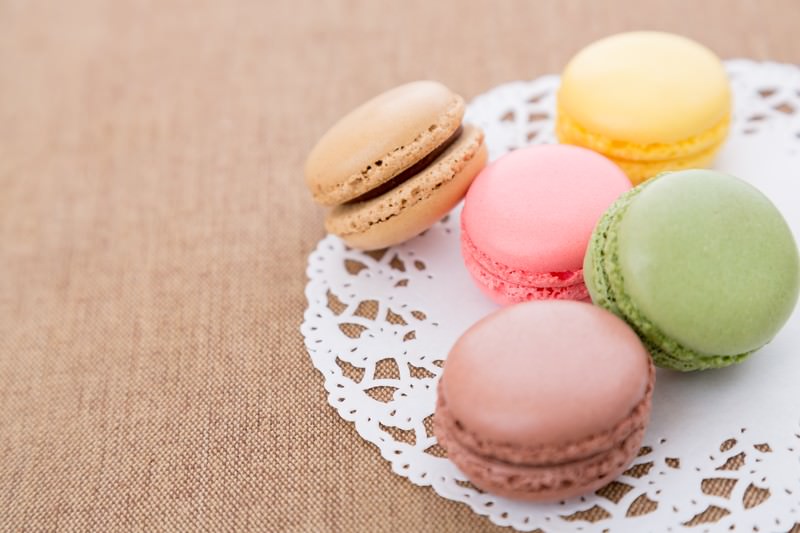
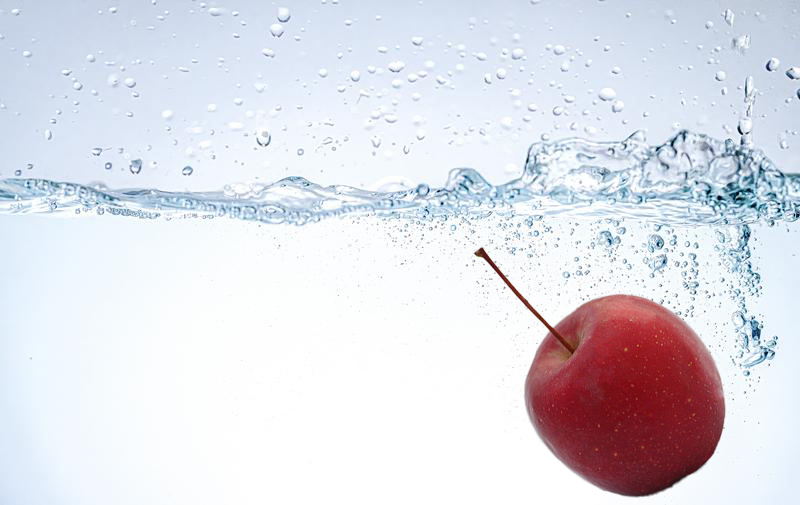
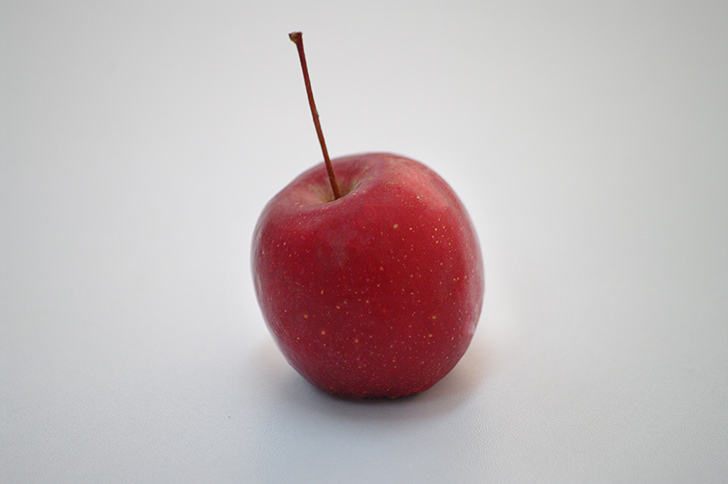
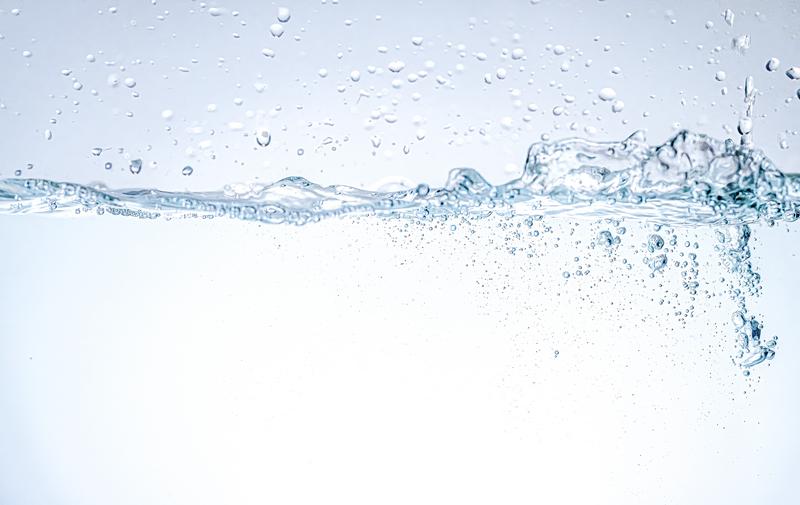
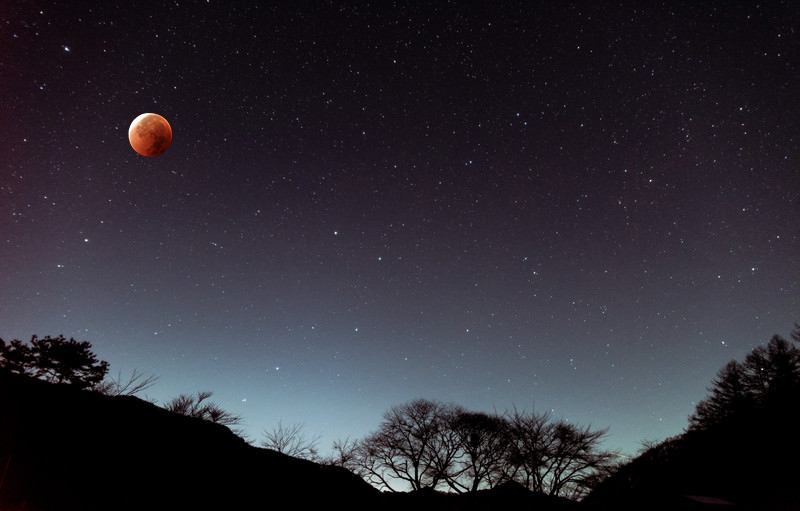
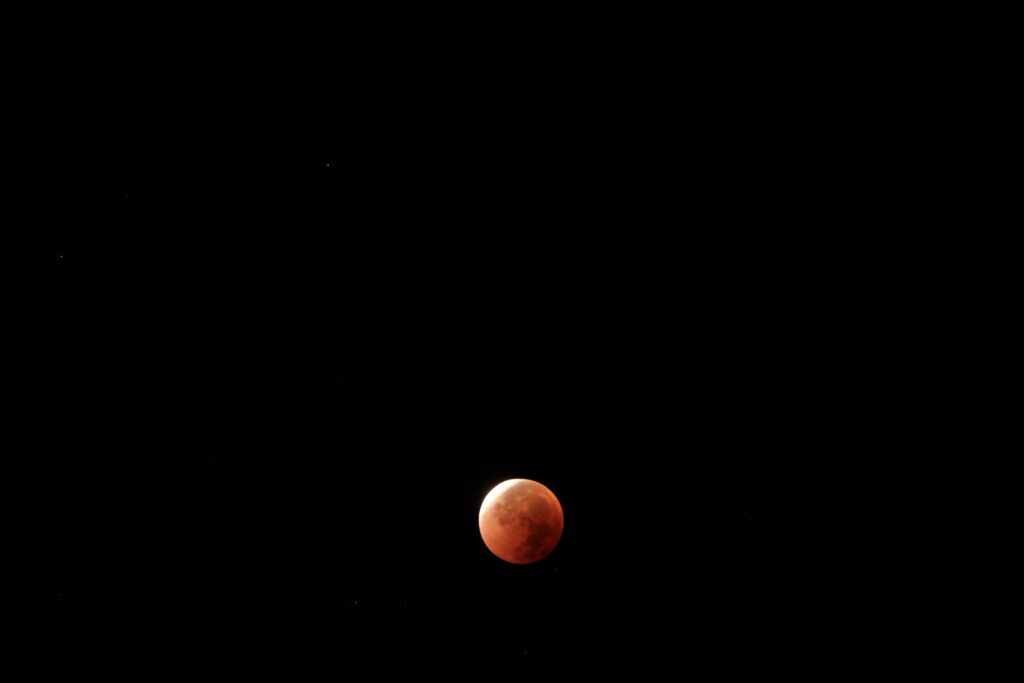
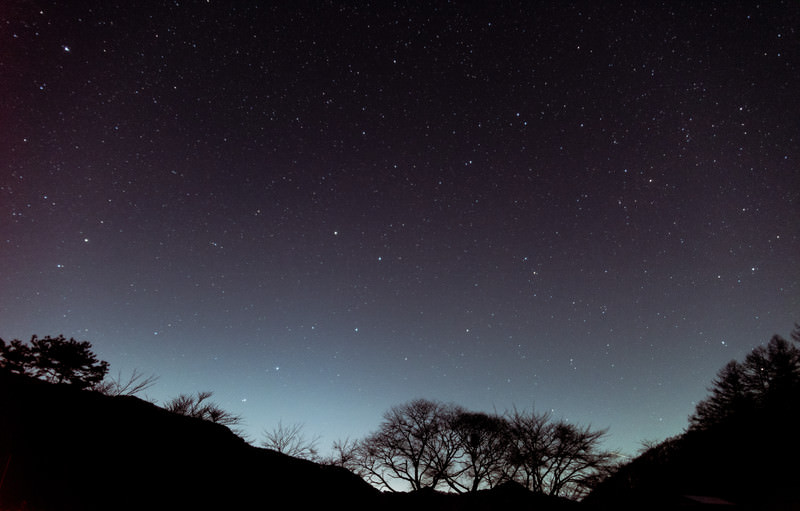
まずはレイヤーマスクを覚えるため、今回は画像の合成のみ重点的に実施した。
本日、合成後の修正は未実施。
本日の注意ポイント
作業前に画像をスマートオブジェクト化する!
ただし、編集前の元データは(スマートオブジェクト化の処理含め)手を加えずにおいておく!
レイヤーをコピー→スマートオブジェクト化→マスク等の編集
小さな画像の上に大きな画像(マスク加工したオブジェクト)を重ねると、レイヤーのフチが作業領域からはみ出して見えなくなっている場合がある!
オブジェクトを拡大縮小させたい場合はレイヤーのフチを見つけないと操作できないので、
ctrl+「ー」で一旦全体を縮小する。
プロパティを表示させたいときは画面上部のウィンドウからチェックを入れれば開ける。
用語
- トリミング
画像の加工において、不要な部分を削り画像の表示範囲やサイズを調整することができる機能。 - レイヤーパネル
画像を構成するレイヤーの一覧を表示し、それぞれのレイヤーを選んだり編集したりするための管理画面。 - スマートオブジェクト
編集によるJPEGの画質劣化を防ぐために必要。 - レイヤーをラスタライズ
スマートオブジェクト化の解除。 - 画像解像度
1インチの中に何個の点(ピクセル)があるかを示す数値。ppi。
印刷物の場合は300ppi以上推奨。
ショートカット※Windows版
- 自由変形:ctrl + T
移動ツールでうまく掴めないときに使う - 縦横比を変えながら拡大、縮小:shift押しながらサイズ変更のつまみをドラッグ
- レイヤーパネル:ctrl+J
- 保存:ctrl + S
- 拡大:ctrl+「+」
- 縮小:ctrl+「ー」
- 実寸表示に戻す:ctrl+1
- カンバスサイズ表示:ctrl+alt+C
- Web用に保存(従来):ctrl+shift+alt+S
編集機能について
加工前の準備
★まずはレイヤーマスクを覚えよう!
オブジェクト選択ツール→被写体を囲んで選択→「選択とマスク」、
微調整は「髪の毛を調整」→さらに微調整はブラシツールで(ブラシツール、境界線ブラシツール)
※帆表示モードは「オーバーレイ」で調整すると使いやすい。
出力先設定→レイヤーマスク→OKで出力を保存。レイヤーマスクのデータができる。
- 選択範囲
マスクする領域の反転も可能。(対象を線の内側→外側に反転させる) - オブジェクト選択ツール
- レイヤーマスク
- 自由変形
レイヤー(オブジェクト)のサイズ等を変える。 - ブラシツール
絵を描く、レタッチする、マスクを塗るなど、幅広い用途に使われる。 - 描画色と背景色
ブラシツールでマスク操作する際に
白→レイヤーの白の領域を増やす。
黒→黒の領域を増やす。 - 切り抜きツール
画像の不要な部分を取り除いて、必要な範囲だけを残すためのトリミングツール。 - Web用に保存(従来)
ファイル→書き出しで対応可能。
※基本はJPEGの最高画質で良い。 - カンバスサイズ
ファイルのサイズが確認できる。
イメージ→カンバスサイズ - パッチツール
消したい部分を範囲選択→ドラッグした先の色に合わせて自然な感じで合成して対象を消せる。 - コピースタンプツール
画像の一部を別の場所に複製して、不要な部分を修正できる。 - スポット修復ブラシツール
シミや汚れ等細かく消したい部分を自然に消せる。
ラスタライズ化の指示が出たら指示に従わないと操作できない!
マスク後にラスタライズ→再度スマートオブジェクト化するとレイヤーマスクが消えてしまうので注意! - 修復ブラシツール
画像の消したい部分を周囲の色や質感になじませながら自然に修正できる。 - コンテンツに応じた移動ツール
画像内のオブジェクトを選択して別の場所に移動すると、元の位置を自動でなじませて修復し、移動先にも自然に配置してくれる。
(※こんな機能もある)
- ぼかしツール
自然なぼかし効果を加える。 - シャープツール
ぼやけた輪郭やディテールを強調し、くっきり見せる。
ピントが甘い部分や、細部を際立たせたい箇所を修正したい場合に有用。 - 指先ツール
画像の一部をなぞって、絵の具の上を指先で引き伸ばしたように色や形を引き伸ばせる。
髪の毛や水、煙などの流れる質感の表現で有用。 - 覆い焼きツール
なぞったところに光が当たっているように加工できる。 - 焼き込みツール
なぞったところに影ができているように加工できる。
