
2025.10.13 学習記録 ~ピクトグラム作成~
 Kumiko Okawara
本日の実習作品
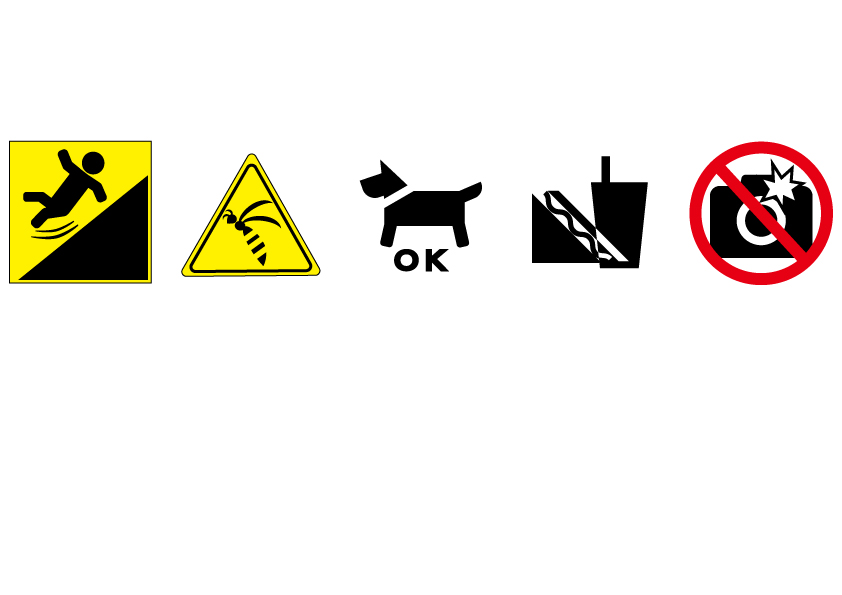
作品について
左から「滑落注意」「ハチ注意」「犬OK」「飲食スペース」「フラッシュ撮影禁止」
目標は10個だったが間に合わず、本日200分程度で合計5個のピクトグラムを作成した。
先生よりフィードバックあり。
注意系(背景黄色)の一番外側の線が細かったので、こちらの線も太くすると良い。
後半になるにつれ作業スピードは上がったが、最初の滑落注意の作成で80分近くかかってしまった。
ピクトグラム作成準備
今回は枠を10個作成する。
- 50×50㎜の正方形を作る。
- 変形→移動(コピー)で垂直に60㎜移動のコピーと水平に55~60㎜移動のコピーを作成。
- 変形の繰り返しで2×5列で正方形を配置。
- グループ化→整列でアートボードに対し水平と垂直の中央に整列
- 正方形をガイド線に変更。表示→ガイド→ガイドを作成(Ctrl + 5)
- ガイドをロック 表示→ガイド→ガイドのロック(Ctrl + Alt + ;)
ショートカット※Windows版
※単体ボタンのショートカットは半角キーの状態で!
- 選択ツール V
- ダイレクト選択ツール A
- ペンツール P
- アンカーポイントツール Shift+C
- 長方形 M
- 楕円形 L
- リフレクトツール O
- スポイト I
- シェイプ形成 Shift+M
- やり直し Ctrl+Shift+Z
- 背面へペースト Ctrl+B
- 変形の繰り返し Ctrl+D
- Web用に保存(従来) Alt+Shift+Ctrl+S
備考・メモ
離れたオブジェクトを複数選択する…ダイレクト選択ツールでShiftを押しながらクリック。
リピート機能
- ラジアル…オブジェクトを変形円形等間隔に配置
- グリッド…オブジェクトを等間隔に配置(★最初のグリッド10個作成でも使える!)
重なる部分の色反転について応用
例)飲食のロゴ…サンドイッチと飲み物が重なっている部分の白黒反転
重ねる部分をまとめてコピー→パスファインダーの前面or背面オブジェクトで型抜き→
元の場所に重ねるが、もとのオブジェクトの塗を黒から白に変更→型抜きオブジェクトを前面に重ねる。
入稿する場合は「アピアランスを分割」する!
アピアランスとは?
塗り・線・透明度・効果(シャドウや変形など)の、オブジェクトの見た目に関する設定情報のこと。
なぜ入稿前に「アピアランスを分割」する必要がある?
効果を使ったオブジェクトは見た目が変化していても、実際のパスは元の形状のまま。
そのため、印刷所の環境や出力機によっては効果が正しく反映されず、ズレたり消えたりするトラブルが起こる可能性がある!
「アピアランスを分割」することで、オブジェクトの効果が見た目通りのパスに変換され、印刷時のトラブルを防ぐことができる。
