
2025.10.29 学習記録 ~DM作成~
 Kumiko Okawara
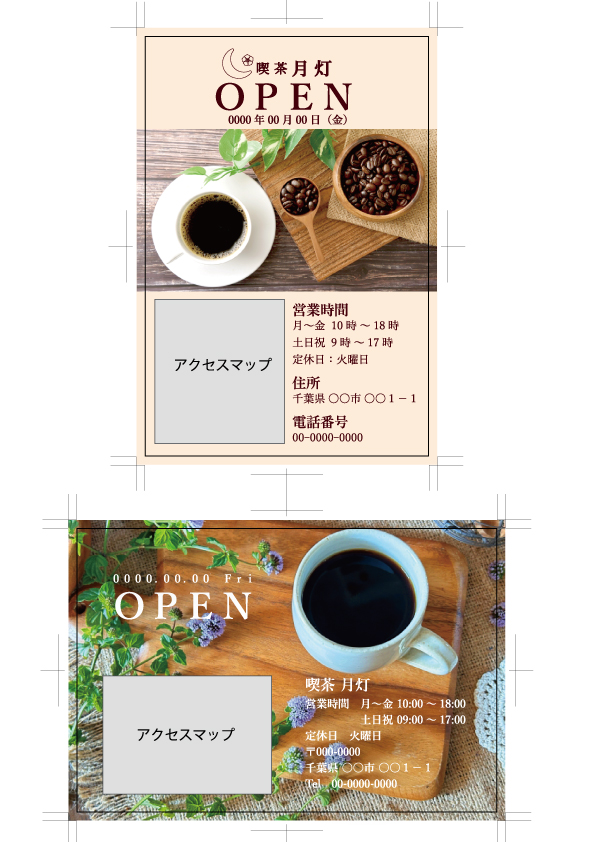
本日の実習作品
作業内容
※レイヤーは若番ほど前面
- トンボ、ガイド線
- 文字
- ロゴ
- 写真
- 背景
①IllustratorにてDMのレイアウトを作成→②Photoshopにて写真の色調補正→③Illustratorでpsdデータをリンク配置。レイアウトの修正、配色。
制作時間:合計150分程度。
10月16日に作成したロゴを基に喫茶店オープンを想定したDMを作成。時間が足りず細かい調整がやりきれなかった。(主に2枚目の横型)
先生よりフィードバックあり。
全面写真は文字にドロップシャドウをしっかり入れると見やすくなる。
横型の方の左上「OPEN」の文字をもっとスペース大きく使って強調してもよさそう。
横型の方は駆け足で作ってしまって修正の余地が残っている、クリッピングマスクを使ってトリミングしたり、コーヒーカップの色調修正等微調整しておくのが良い。→クリッピングマスクでトリミング済み。
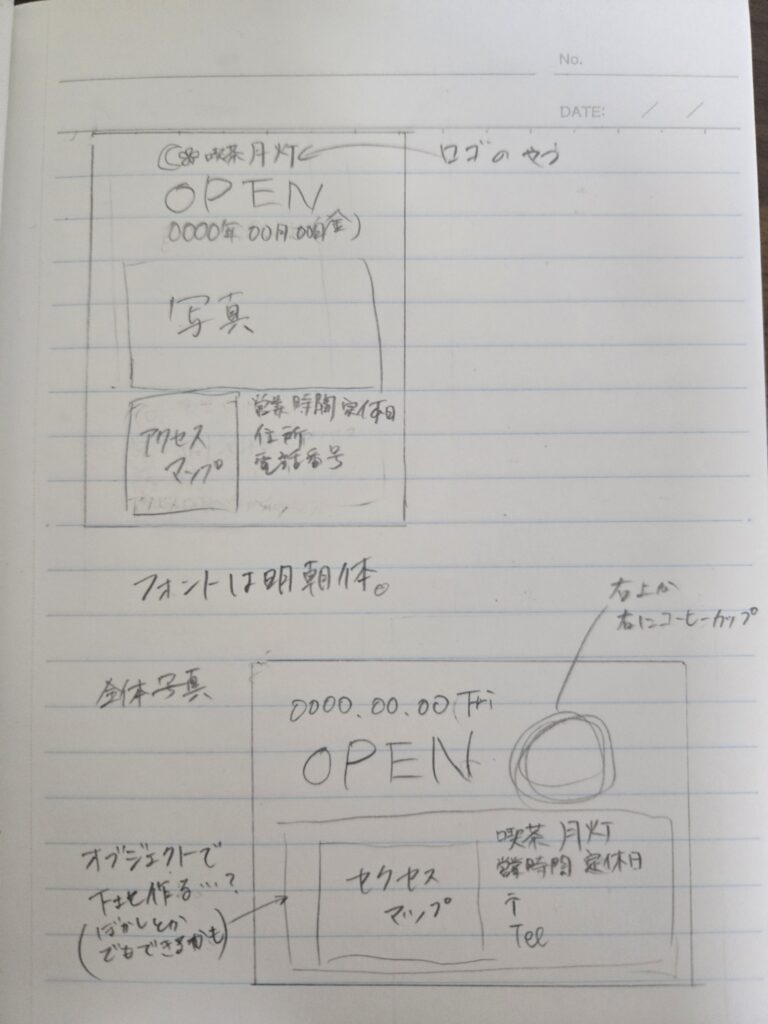
作品について
- 全体的に、前回のロゴの世界観とマッチするような配色、フォントを採用した。
- 文字もお店の雰囲気、ロゴタイプに合わせて明朝体で統一。
- 1枚目のDM(縦型)は、以前のロゴ案と同じような配色で作成した。
- 2枚目(横型)は、可読性を考慮して白文字を採用した。ドロップシャドウで文字を見やすくしようとしたが、上手い塩梅での調整がしきれずシャドウが弱い。特に右下の店舗情報の可読性は改善、調整の必要がありそう。
- 2枚目の背景は全面写真で作成した。当初は写真の背景を柔らかい雰囲気で作ろうとしたが、全体や文字がぼけて見えてしまったため、逆に写真は色調補正でコントラストを強めた。
コーヒーカップが浮いて見えてしまっているので、この部分は別途色調補正が必要そう。 - 2枚での店舗情報欄の可読性を上げるために写真下部にぼかしを加えたり、背景と文字の間にオブジェクトを挟む案も考えていたものの、時間が足らず試せなかった。
Illustratorショートカット※Windows版
- 選択ツール V
- ダイレクト選択ツール A
- ペンツール P
- アンカーポイントツール Shift+C
- 長方形 M
- 楕円形 L
- リフレクトツール O
- スポイト I
- シェイプ形成 Shift+M
- やり直し Ctrl+Shift+Z
- 背面へペースト Ctrl+B
- 変形の繰り返し Ctrl+D
- 文字ツール Ctrl+T
- アウトライン化 Shift + Ctrl + O
- Web用に保存(従来) Alt+Shift+Ctrl+S
備考・メモ
今回はDM(ポストカード)を作成。
定型(郵便)はがきのサイズ:100×148mm
写真に文字を乗せる時はとにかく可視性に気を付ける!
配色のバランスや影を付けたり、ぼかしやオーバレイなどの工夫を考え、写真の世界観を壊さないように表現すること。
今回、Illustratorでの写真はリンク配置でpsdデータを挿入。
ファイル→配置で「リンク配置」or「埋め込み配置」
アクセスマップとQRを乗せると情報量が多くなるので、マップを乗せずにQRのみ載せて誘導するのもあり。
