
2025.11.06 学習記録 ~PhotoshopAI活用~
 Kumiko Okawara
Photoshopの生成AI機能を使って(生成塗りつぶし・生成拡張)自由に画像を編集した。
本日の実習作品
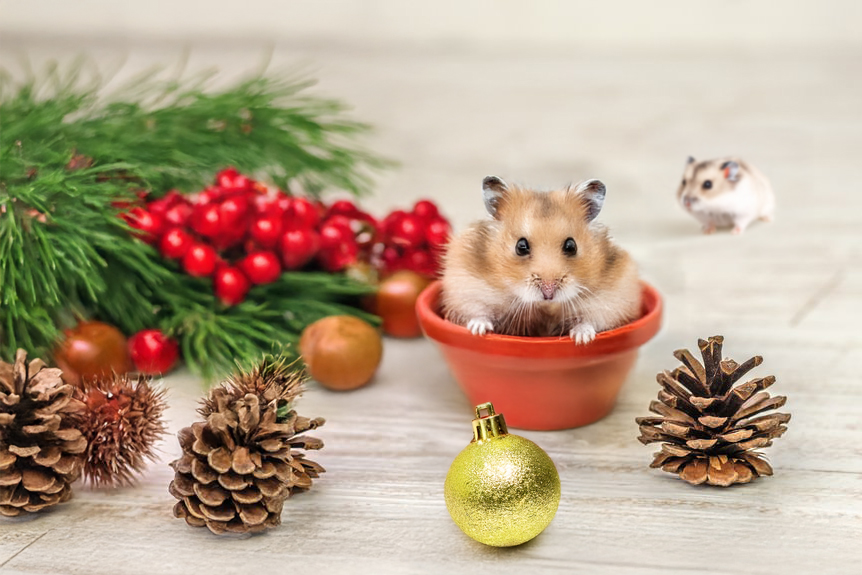
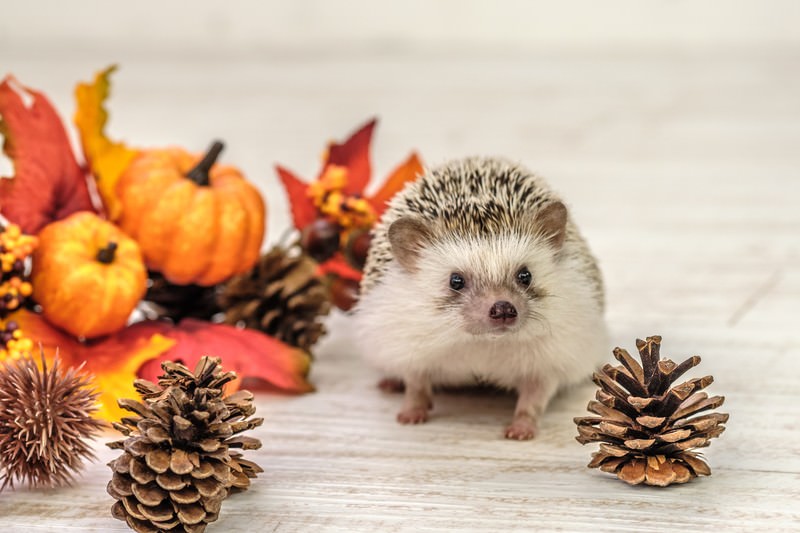
作業内容
- 生成塗りつぶし用にレイヤーを複製。
- ハリネズミを長方形選択ツールで選択
→「ジャンガリアンハムスター」で生成塗りつぶし。 - 切り抜きツールで範囲を選択→生成拡張。
- 右上の床スペースを長方形選択ツールで選択
→「遠くから右手前を見ている小さいジャンガリアンハムスター」のプロンプトで生成塗りつぶし。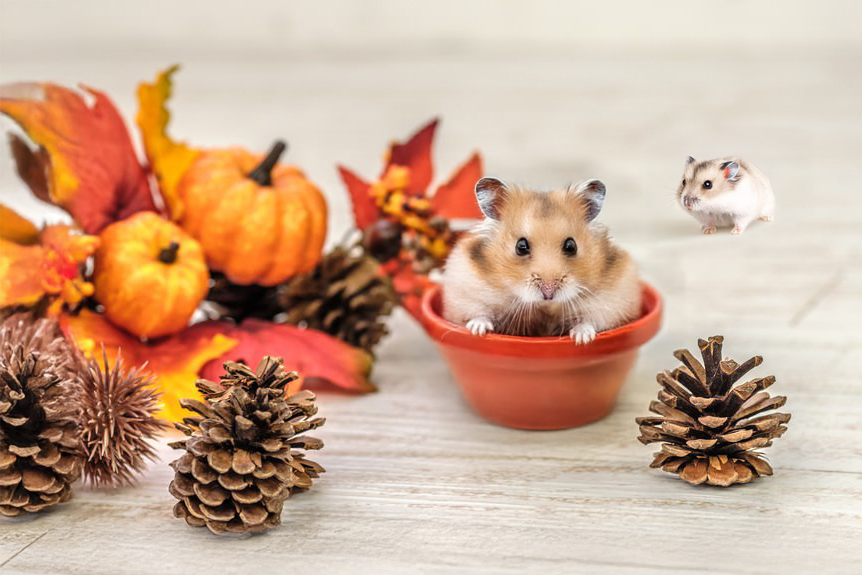
- 4のレイヤーを「フィルター」→ぼかし(ガウス)でハムスターをぼかす。
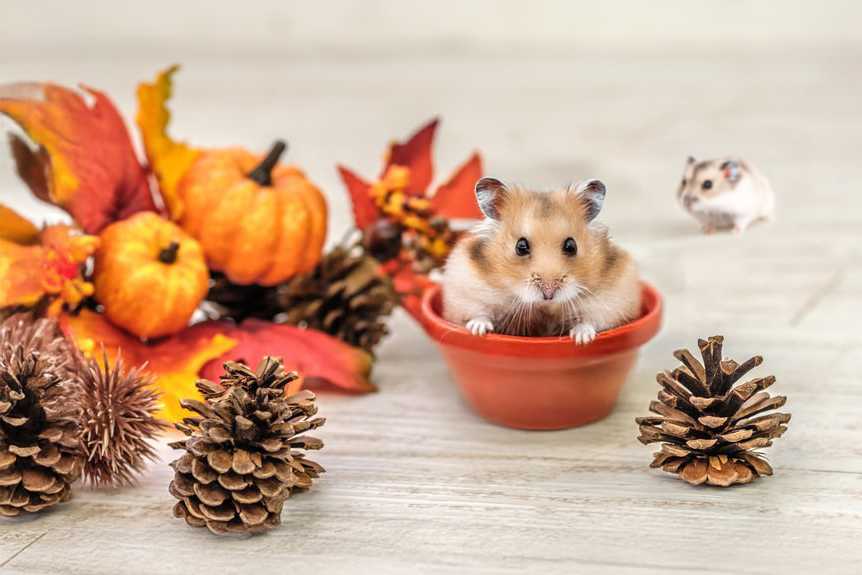
- 左側のかぼちゃの飾り周辺を投げ縄ツールで選択
→「クリスマスのような雰囲気の松の葉や赤い木の実」のプロンプトで生成塗りつぶし。
※選択の際、レイヤーの位置に注意! - 手前の床スペースを長方形選択ツールで選択
→「クリスマスツリーの丸い玉飾り」のプロンプトで生成塗りつぶし。
※スペース大きめに囲む。
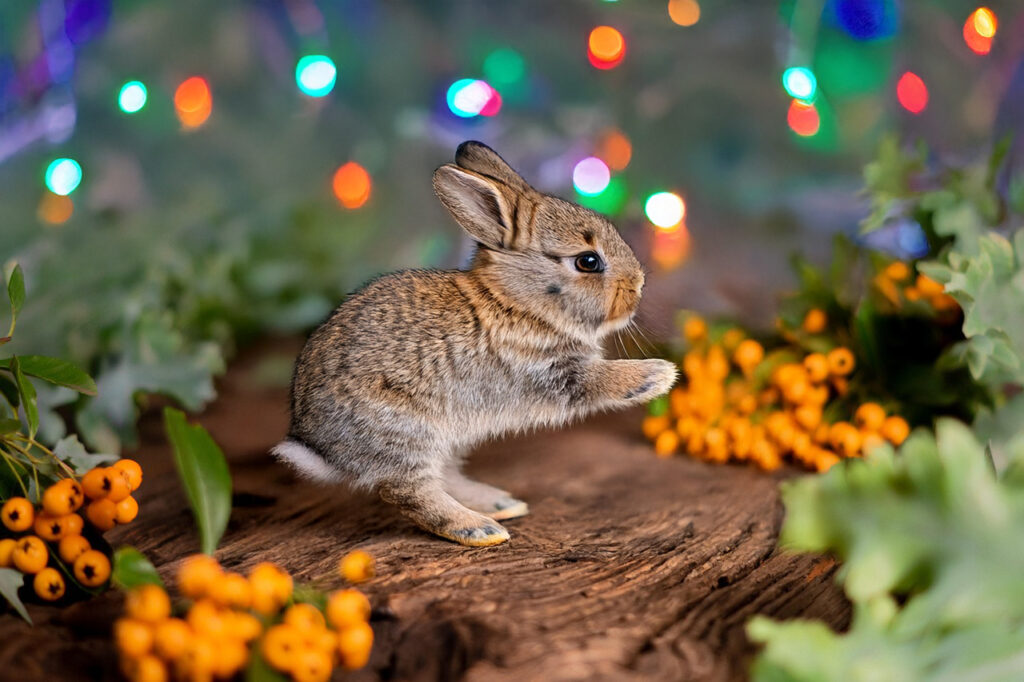
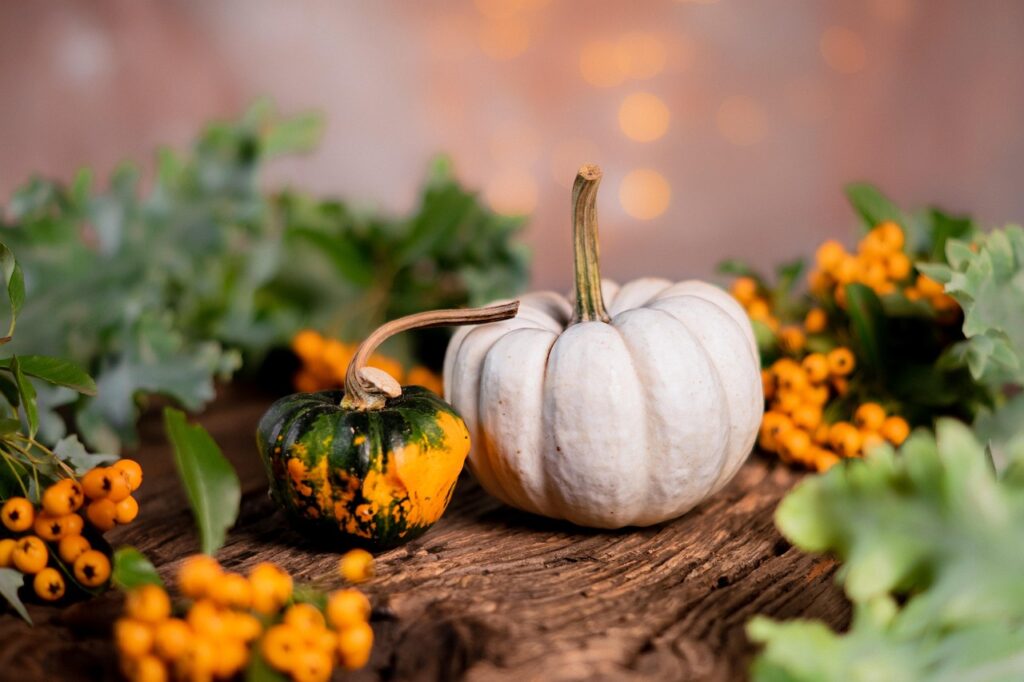
作業内容
- かぼちゃを長方形選択ツールで選択→「ウサギが2本足で立って踊っている」のプロンプトで生成塗りつぶし。
- 背景をなげなわツールで選択→「夜の暖色のネオンライトの背景」のプロンプトで生成塗りつぶし。
※長方形で囲むとウサギの顔が範囲にかかってしまい、顔が変わってしまった。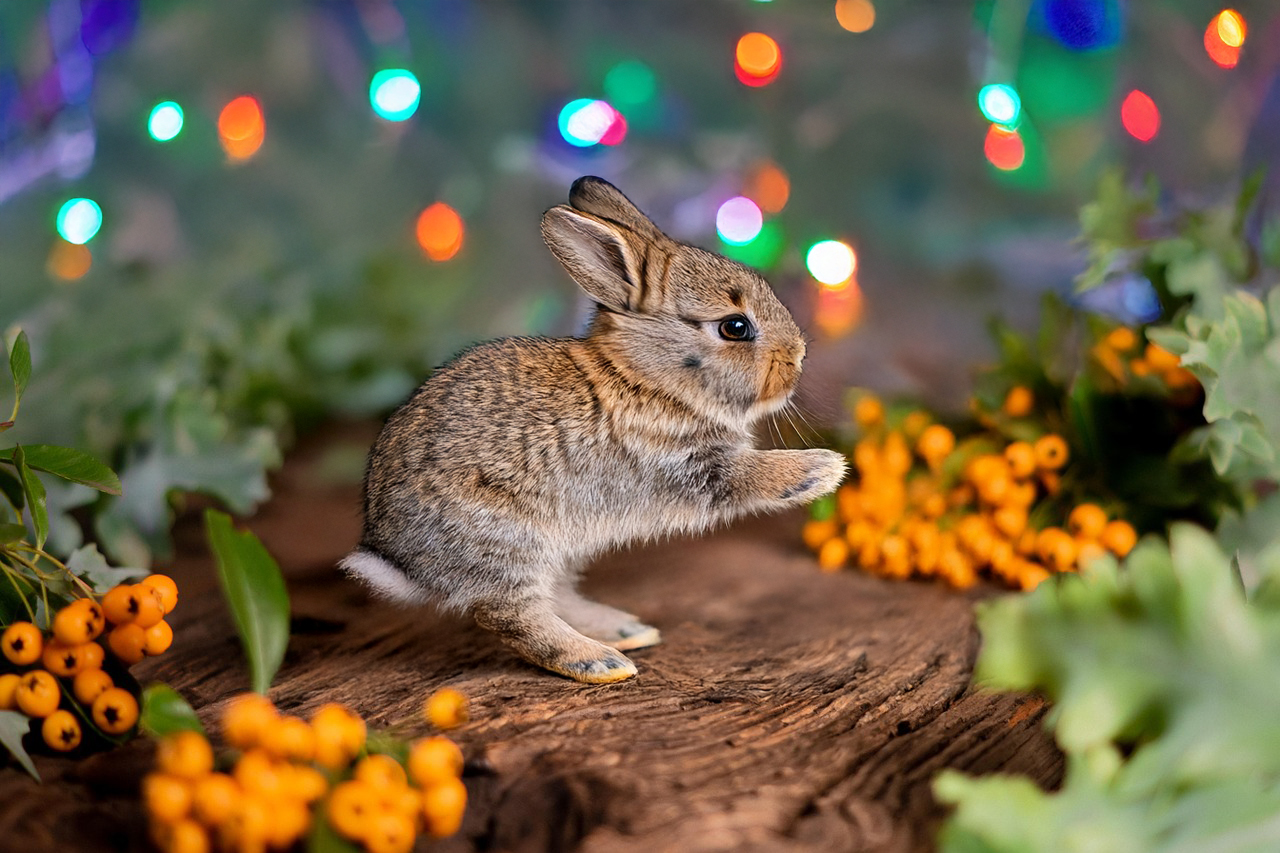
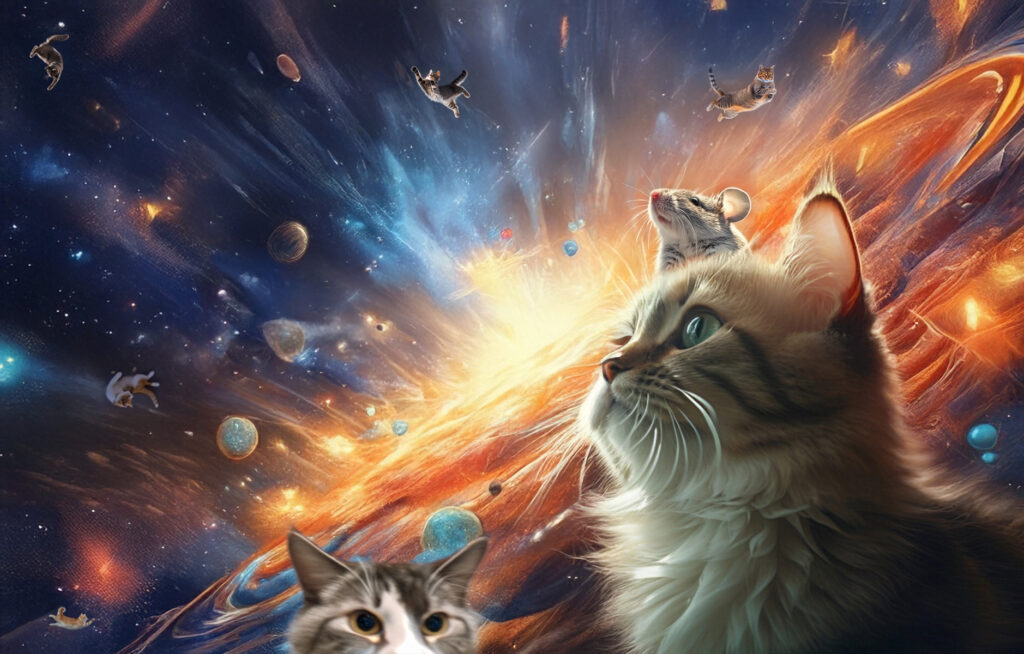
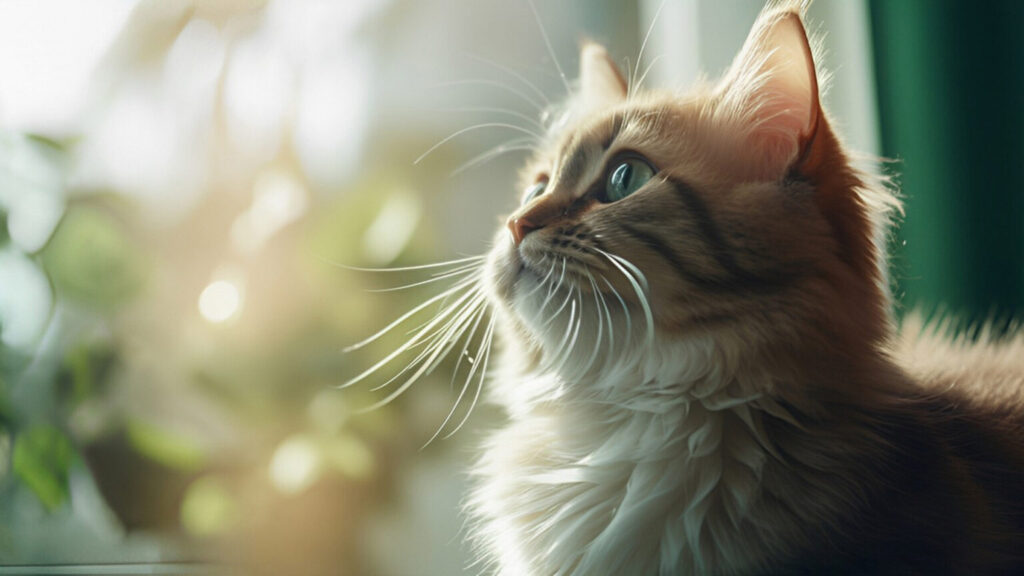
作業内容
- 背景をなげなわツールで選択
→「ビッグバンの宇宙の背景」で生成塗りつぶし。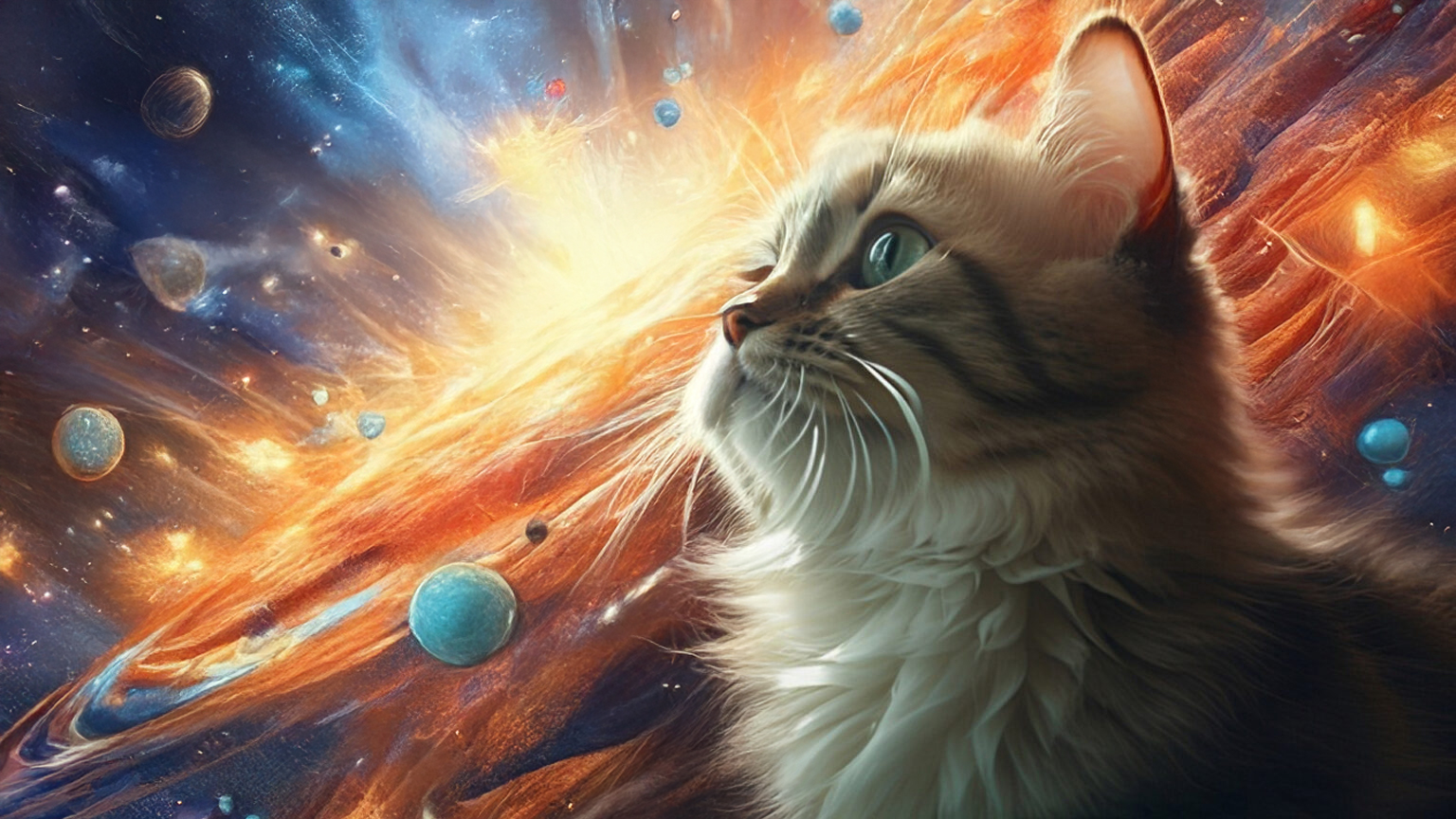
- 切り抜きツールで範囲を選択→生成拡張。
- 長方形選択ツールで範囲を選択
→「逆さまに落ちていく猫」「ひっくり返った猫」「宙に浮いている猫」「上へ飛んでいく猫」「左上を向いてジャンプする猫」「こちらに向かって飛んできている猫」「右斜め上を向く灰色のねずみ」をそれぞれ生成塗りつぶしで生成。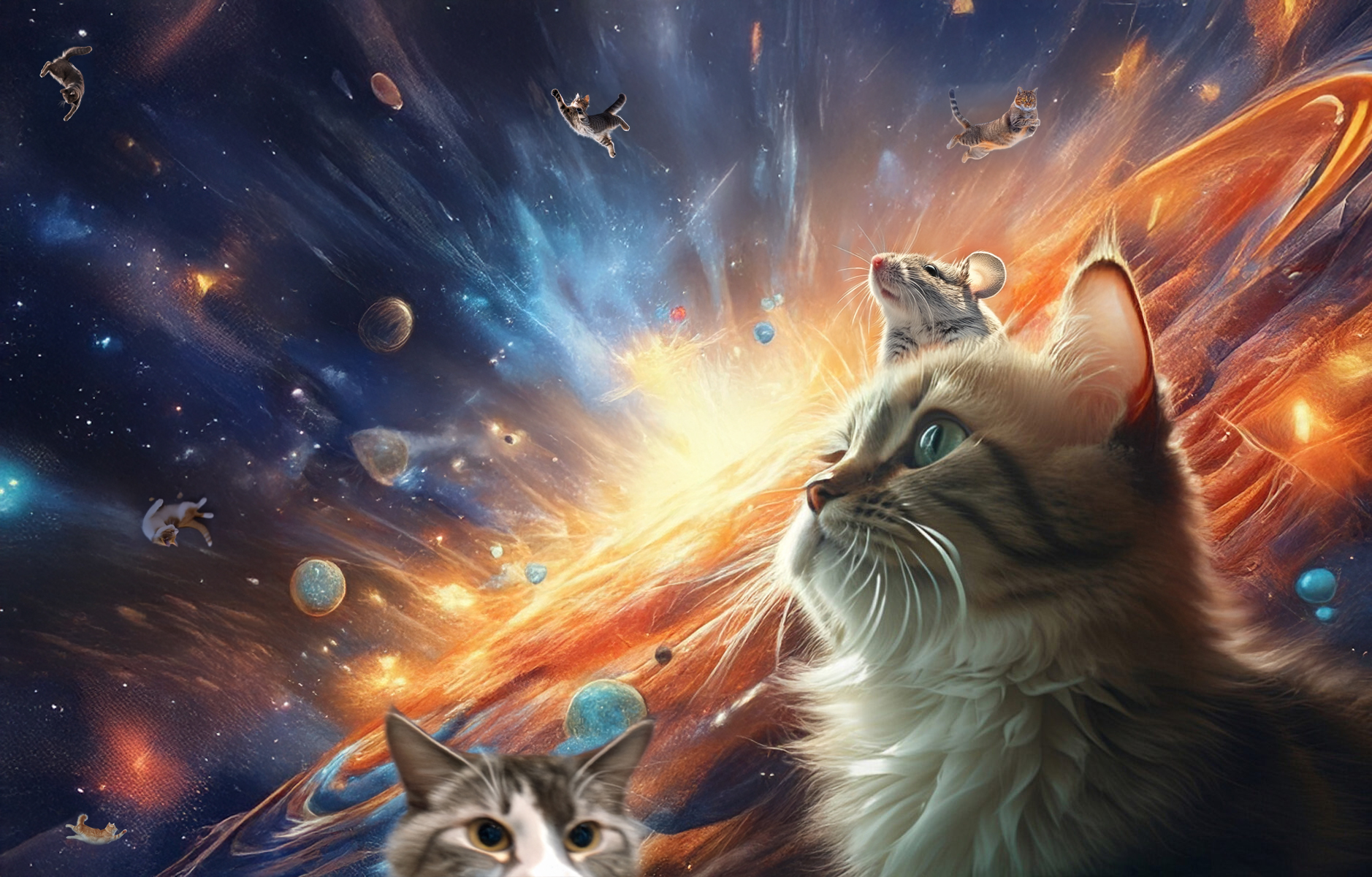
- 一部生成塗りつぶしの境界がなじんでいない部分があったため、「選択とマスク」でマスキング。
(ぼかしを大きくして馴染ませる)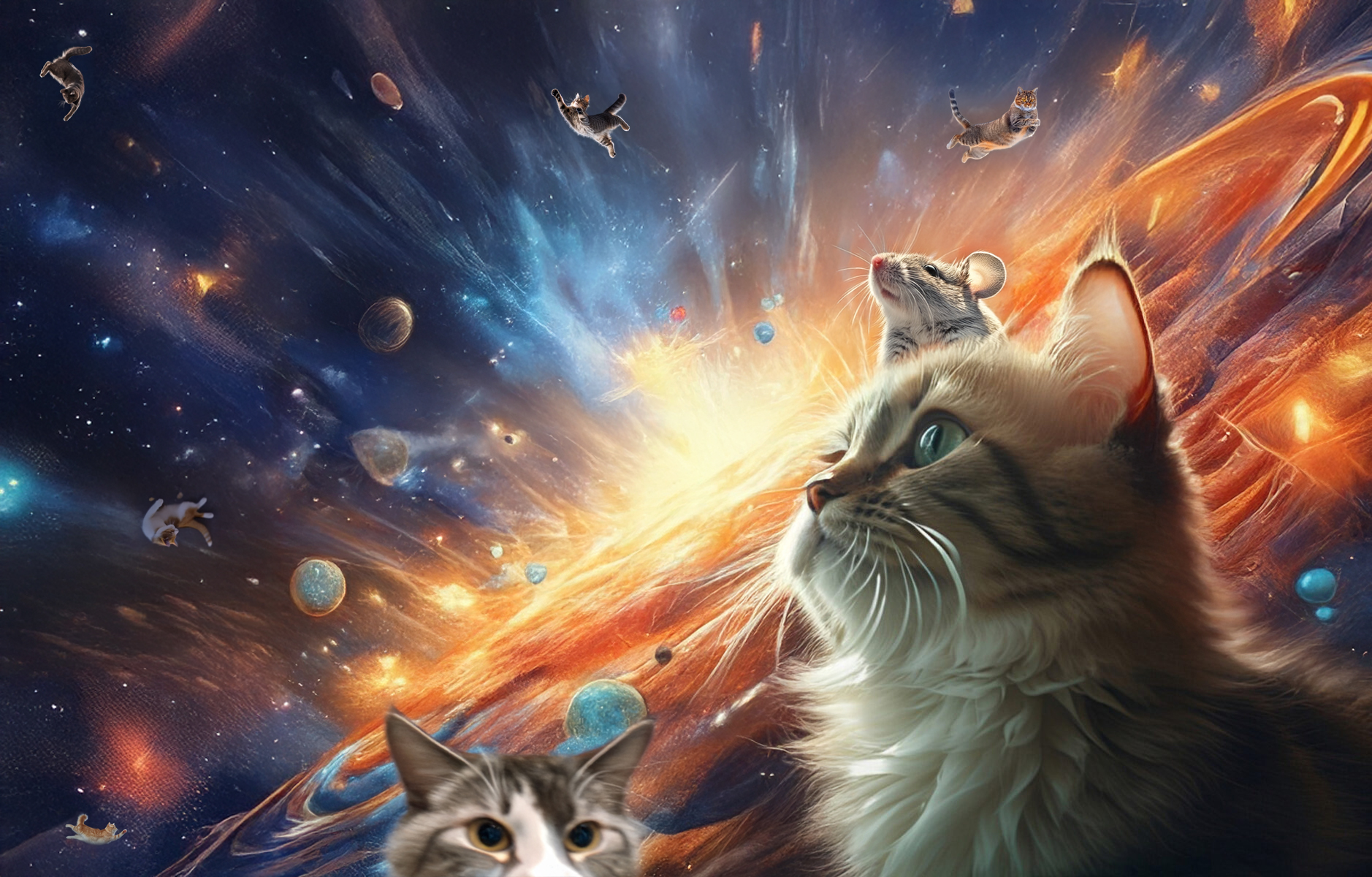
作業内容
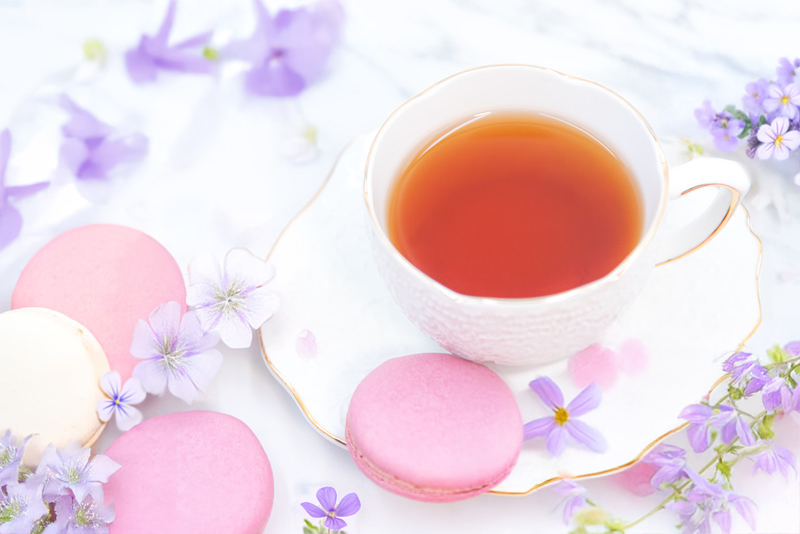
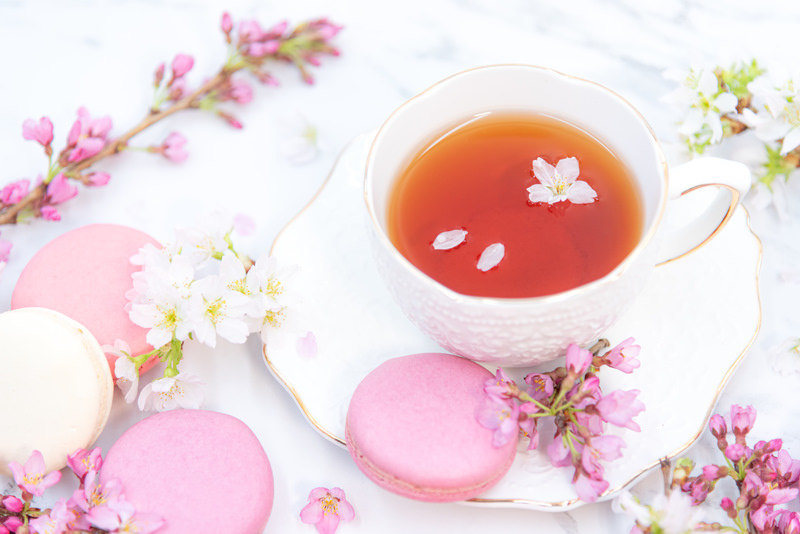
- なげなわツールでお茶部分を選択→生成塗りつぶしで花びらを削除。
- なげなわツールや長方形選択ツールで桜の花の部分をそれぞれ選択
→「スミレ」「たくさんの小さいスミレの花々」「スミレの花」のプロンプトで生成塗りつぶし。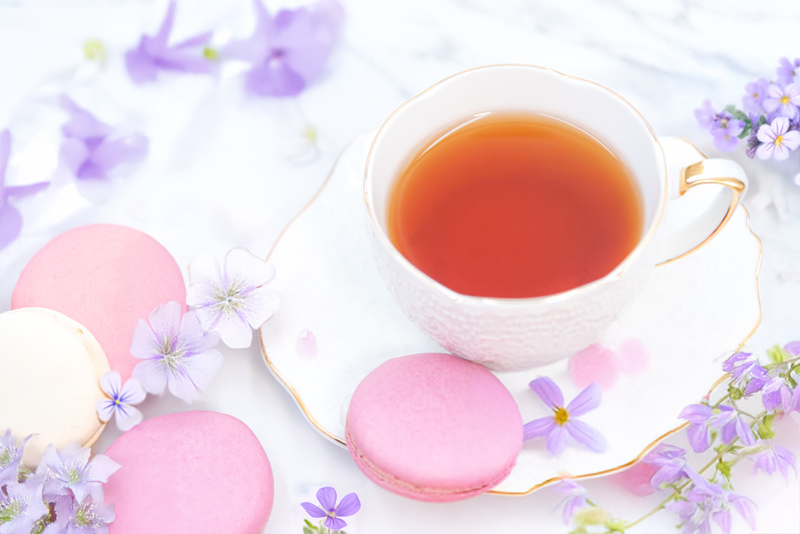
- 一部生成塗りつぶしに含んだ背景に不自然な部分があったため、「選択とマスク」でマスキング。
Photoshopショートカット※Windows版
- 自由変形:ctrl + T
移動ツールでうまく掴めないときに使う - 縦横比を変えながら拡大、縮小:shift押しながらサイズ変更のつまみをドラッグ
- レイヤーパネル:ctrl+J
- 保存:ctrl + S
- 拡大:ctrl+「+」
- 縮小:ctrl+「ー」
- 実寸表示に戻す:ctrl+1
- カンバスサイズ表示:ctrl+alt+C
- Web用に保存(従来):ctrl+shift+alt+S
備考・メモ
長方形選択ツールorなげなわツールで対象の範囲を選択→コンテキストタスクバーから「生成塗りつぶし」
→対象が自然に消えたり、別のものに置き換わる。プロンプトを入れれば指定したものに置き換わる。
※範囲を選択して「編集」→「生成塗りつぶし」でも同じことができる。
生成塗りつぶしで作られた候補が惜しい仕上がりなら、対象から「類似画像を生成」すれば似たようなデザインで作り直せる。
白紙のアートボード全体を範囲選択してプロンプト入力すれば、プロンプトに合わせた全体画像が生成される。
切り抜きツールで範囲選択→コンテキストタスクバーから「生成拡張」
→画像を自然に補完して拡張できる。
細かく囲まないで範囲を大きめに取った方が自然に馴染ませてくれる。
範囲を選択して「編集」→「画像を生成」で架空の画像も差し込める。
