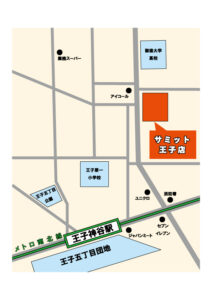
2025.10.20 学習記録 ~アクセスマップ~
 Kumiko Okawara
用語
- アクセスマップ
「ある特定の目的地」へのアクセスに特化した地図。
曲がり角や交差点など、ポイントとなるところを大きく目立たせたり、逆に必要でない情報はバッサリ削ってしまうなど、「見せたいもの」「いらないもの」の見極めが重要。
アクセスマップ制作で使えるIllustrator基本操作
- 線パネル
線の太さ、線の両端の形や角の形を変えられる。点線や矢印も作成可能。 - アピアランスパネル
塗り・線・透明度・効果などを追加・編集して、オブジェクトの外観を変えることができる。 - スタイライズ
スタイライズ効果で、選択したオブジェクトに影や角を丸くする等の編集が可能。
例)ドロップシャドウ→オブジェクトに影をつけられる。
光彩(外側)→オブジェクトを光っているように見せられる。 - クリッピングマスク
クリッピングマスクの内側にあるエリアのみが見えるように、アートワークをマスクの形状にクリップする機能。
クリッピングマスクとマスクされたオブジェクトは、クリッピングセットと呼ばれる。 - アウトライン化 Ctrl+Shift+O
★アウトライン化前にレイヤーロックがすべて解除されていることを確認すること! - アウトライン表示 Ctrl+Y
- フォントが残っていないかの確認
書式→フォントを検索→ドキュメントフォントが0になっているか。 - アピアランスの分割
オブジェクト→アピアランスを分割
アクセスマップ作成のポイント
- まず自分自身が、その道の案内を理解している必要がある。
- 次に、「私(自分)」が理解しているものを正確に「あなた(他人)」に正確に伝えることが出来るように考える。
- 「あなた(他人)」が整理出来たら更に「誰か(不特定多数のひと)」にも伝わる工夫を足す。
あらゆる交通手段を考慮する等。最後にそのまとめた内容をどう表現すればよいかを考え、伝わるデザインにする。
- ①目的地に対して、②何処から、③どこを通って、④どのくらいの距離を、⑤どのように、
これらの内容をどう配置するかを考える。
まとまったらそれをどう並べるか「目的のロジックを配置する」をいろいろ試してみる。
例:道の幅を揃えたり、信号や標識の案内のデザインは統一しパターン化する。 - ベクターマップで押さえておくべき5つのコツ
単純化・明確化・優先順位・色の調和・統一感
備考・その他
アクセスマップ制作においてはデザインだけではなく、ランドマークの変更や交通機関の変更等を考慮した運用の事もイメージして作成する必要がある。
線路を作るときは線パネル+アピアランスを上手く活用する!
アピアランス→新規の線の追加をすることで、線路の模様を「線」として使え、編集がしやすくなる。
パスが増えて複雑になってくるので、レイヤーを上手く使って整頓する!
地図は著作物!権利者の許諾無くコピーしたりSNSやホームページに掲載することはできない。あくまで利用規約に則って利用すること。
GoogleマップやYahoo!地図も印刷広告に利用するのは規約違反となるので注意!
マップにコンビニのロゴ等を掲載するのも危険!
レイアウトの目的は情報の明確化。情報の構造や情報同士の関係を明確にすること。
盛り込みたい要素(情報)について、各要素の従属関係(親子にあたる関係)・並列関係(対等な関係)、さらには情報の優先度や因果関係なども明確にすることで、情報が伝わりやすくなる。
どんなデザインでも内容に即してレイアウトすることが大切。
角丸等の数値設定…変形パネルから。
レイアウトの5つの基本原則
情報の構造を明確にするには、「余白をとる」「揃える」「グループ化する」「強弱をつける」「繰り返す」という法則を守る必要がある。
まず全体の圧迫感をなくすために「余白」をとる。
また従属関係・並列関係を明確化するために、各要素を「揃え、グループ化、強弱」をつける。※強弱をつけることで、優先度も明示できる。
一定のルールの下で広告全体を通じて5つの法則を守り続け「繰り返す」ことで、従属関係・並列関係がより明確になる。
| 1.余 白 | Margin | 余白をとる |
| 2.近 接 | Proximity | グループ化する |
| 3.整 列 | Alignment | 揃える |
| 4.反 復 | Repetition | 繰り返す |
| 5.コントラスト(対比) | Contrast | 強弱をつける |
参考資料・リンク
- 意外と重要!わかりやすいアクセスマップを作成するための4つのコツ …
- 違反注意!地図データ利用時に考える著作権と利用規約 | 著作権のネタ帳
- 知らなきゃいけない!案内図と著作権についてグーグルマップやヤフー
- シンプル配色のアクセスマップデザイン制作例 M14 | イラスト …
- MAP DESIGN | 地図・案内図制作実績集 – 地図デザイン作成 …
- 【イラレ】アピアランスパネルを使った文字の編集方法を図解します
- アピアランス属性
- 【illustrator】オブジェクトに「スタイライズ」効果で影や …
- Illustratorでアピアランス効果のスタイライズ光彩(外側)を …
- クリッピングマスクの作成方法 (Illustrator) – Adobe Help Center
- イラストレーター(AdobeIllustrator)講座○Illustratorの画面表示
- フォントのアウトライン化の方法|Illustrator入稿・印刷データ作成方法/注意 …
- 【3ステップでできる】イラストレーターでアウトライン化する方法|トンログ
- Illustratorの入稿データを作るとき、「アピアランスの分割」と「アウトライン化 …