
2025.10.21 学習記録 ~アクセスマップ作成~
 Kumiko Okawara
本日の実習作品
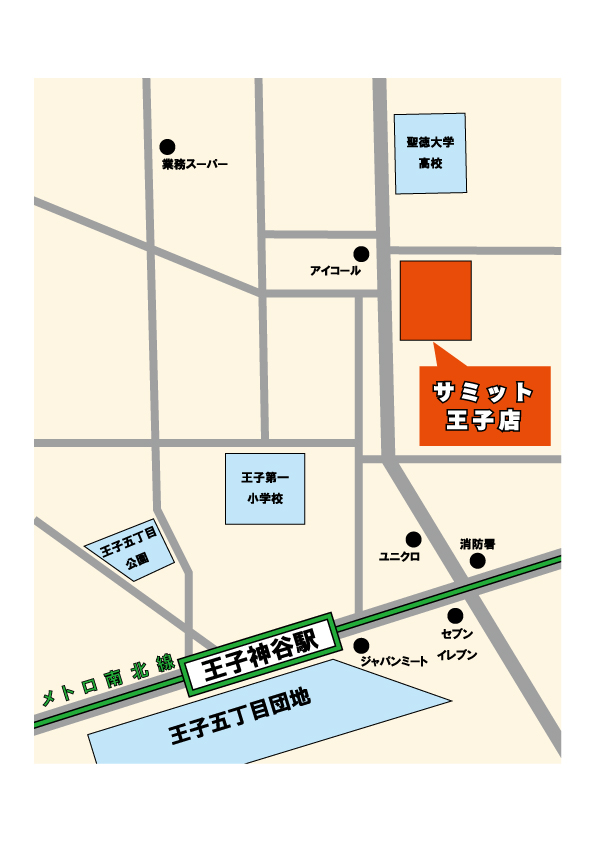
作業内容
※レイヤーは若番ほど前面
- 文字(駅名等も含め文字は全てこちら)
- ランドマーク
- 線路
- 道
- 下地(トレース用)※トレース用は不要になったら捨てる。
制作時間:150分程度。
王子神谷駅の近くのスーパーでアクセスマップを制作した。
- ランドマークの文字はもう少し大きくできた方が良いかなと思った。
- 地図はトレースして作成したが、同一方向に伸びている道でも微妙に角度が違う。アクセスマップでは道の角度を揃えた方が綺麗にまとまって見えると感じた。
全体的に「アクセスマップ」としてもう少し体裁を整える余地があると思う。 - 左の空いているスペースに徒歩〇分等の情報を入れられそう。右下も方角を表すコンパスマークが入れられそう。
先生よりフィードバックあり。もう少し拡大地図で描けると文字を大きく入れられそう。
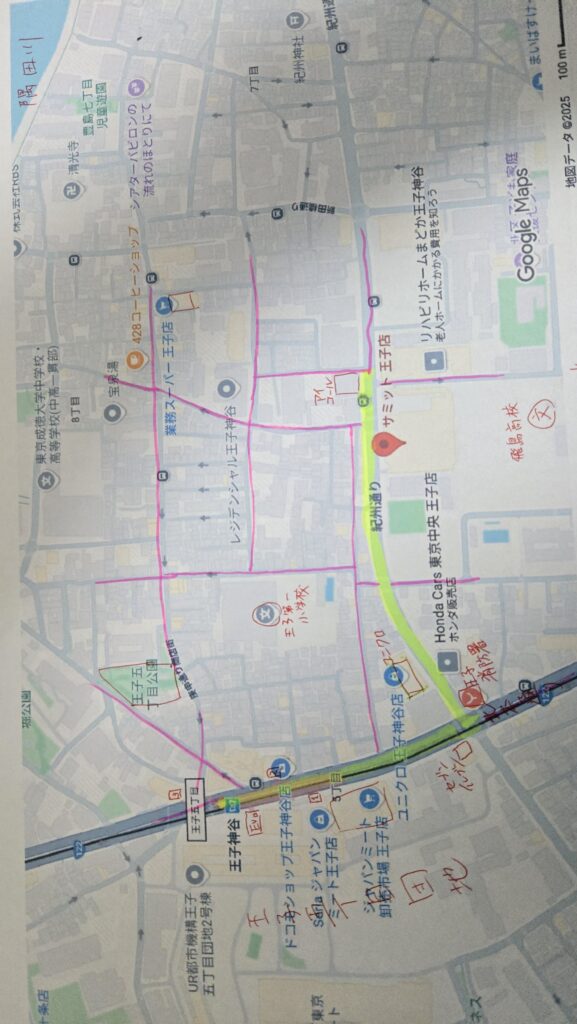
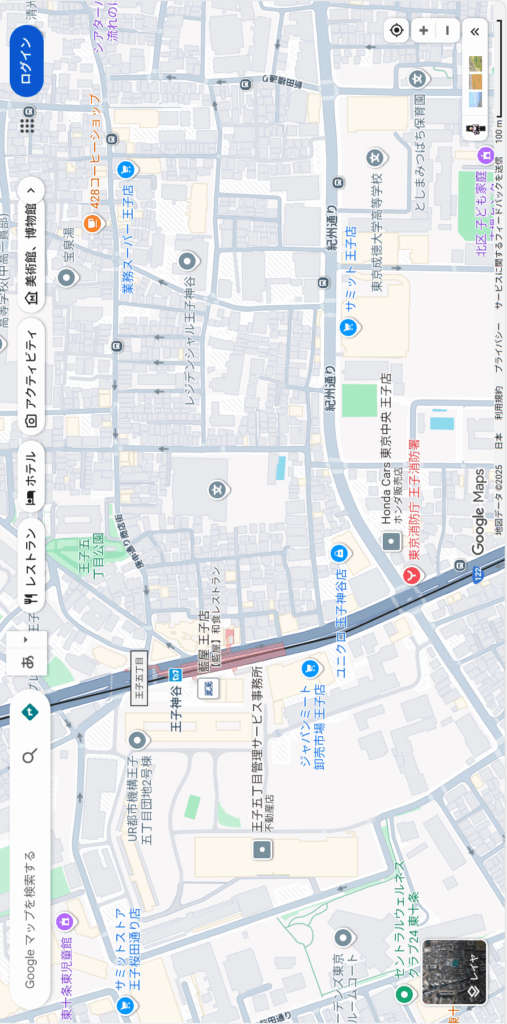
作品について
- 東京メトロ南北線の部分は、実際の路線色に寄せて緑色で示した。
後ろの色と組み合わせると緑の視認性がいまいちだったので黒で縁取りした。道の色を工夫できれば縁取り不要でも良いかもしれない。 - ランドマークは最初全て四角形で作成していたものの、駅周りがごちゃついたので一部●で示した。
(学校、公園、団地といった広い敷地のものはそのまま四角形)
ショートカット※Windows版
※単体ボタンのショートカットは半角キーの状態で!
- 選択ツール V
- ダイレクト選択ツール A
- ペンツール P
- アンカーポイントツール Shift+C
- 長方形 M
- 楕円形 L
- リフレクトツール O
- スポイト I
- シェイプ形成 Shift+M
- やり直し Ctrl+Shift+Z
- 背面へペースト Ctrl+B
- 変形の繰り返し Ctrl+D
- 文字ツール Ctrl+T
- アウトライン化 Shift + Ctrl + O
- Web用に保存(従来) Alt+Shift+Ctrl+S
備考・メモ
完成版を出力前にアウトライン化する!
※編集用とは別データを作成すること。
アピアランスを分割のメリット…印刷時のトラブルが減る。
アピアランスを分割のデメリット…データが重くなる。
※データが重くなるので今回はアピアランス分割しなくて良い!
クリッピングマスクについて
クリッピングマスクでマップの輪郭を揃えることができる。
★この作業は出力直前にマスク専用で別データ保存して作成する!
(せっかくレイヤーごとに分けたオブジェクトが全て最前面のレイヤーに統合されてしまう…。)
- 最前面レイヤーでマスクする形のオブジェクトを挿入
- (レイヤーロック全解除)オブジェクト全選択
- 「オブジェクト」→「クリッピングマスク」→「作成」
マップ作成時のポイント
道はペンで書かずに、パーツごとに線を作成して組み合わせると良い。
(直線なら1本の棒を組んで作るイメージ。)
→作成した線を角度「数値」で指定して配置すると綺麗に揃えられる。
ランドマークのは、まず道に接した状態で配置→キーボードで既定の回数矢印キーを使って離すと同じ幅に統一して配置ができる。
※環境設定→一般から「キー入力」の数値を変更すれば、キー入力で移動する幅を変更できる!(Ctrl+K)
