
2025.10.03 学習記録 ~トレース~
 Kumiko Okawara
本日の実習作品

作業内容
※レイヤーは若番ほど前面
- レイヤー1…目、口
楕円ツール、長方形ツール、シェイプ形成ツール、塗り、その他ダイレクト選択ツールで修正。 - レイヤー2…おばけの輪郭(白、肌色)
曲線ツール。ダイレクト選択ツールで修正。→コピーして拡大→ダイレクト選択ツール、アンカーポイント切替ツールで修正。塗り。 - レイヤー3…おばけの輪郭(黄土色)
レイヤー2からおばけの輪郭をコピーし貼付、ダイレクト選択ツール、アンカーポイント切替ツールで修正。塗り。
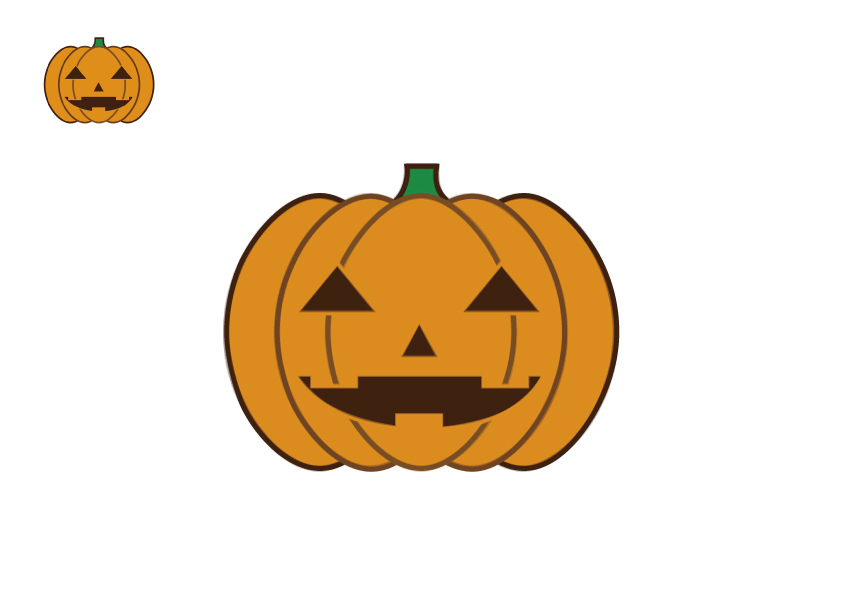
作業内容
※レイヤーは若番ほど前面
- レイヤー1…目、鼻、口
楕円ツール、多角形ツール、塗りと線の設定、その他ダイレクト選択ツールで修正。 - レイヤー2…かぼちゃの本体(中央1パーツ)
楕円ツール、塗りと線の設定、その他ダイレクト選択ツールで修正。 - レイヤー3…かぼちゃの本体(レイヤー2の両側2パーツ)
レイヤー2のコピー。 - レイヤー4…かぼちゃのヘタ
曲線ツール、塗りと線の設定、その他ダイレクト選択ツールで修正。 - レイヤー5…かぼちゃの本体(レイヤー3の両側2パーツ)
レイヤー2のコピー、線の設定。
備考:レイヤー2、3、5は1つのレイヤーにまとめても良かったかもしれない。
Illustratorの基本操作(トレース)
- 塗りと線
- ダイレクト選択ツール
- パス「アンカーポイント」「ハンドル」「セグメント」
- シェイプ形成ツール
- レイヤーパネル
- ペンツール
- 曲線ツール
- リフレクトツールと回転ツール
- 変形の繰り返し「Ctrl+D」
- 配置
ショートカット※Windows版
- tabキー:パネルやツールを消して状態を確認できる
- シェイプ形成ツール:Shift+M
※削除したい部分をなぞるときはaltを押しながらドラッグ! - Web用に保存(従来):Ctrl + Shift + Alt + S
- 別名で保存 :Shift+Ctrl+S
- 手のひらマーク:Space+ドラッグ
- 複製:alt+ドラッグ
- グループ化:Ctrl+G
- グループ化解除:Ctrl+Shift+G
- コピー:Ctrl+C
選択ツールで選択→alt+ドラッグで任意の場所に複写
※Shiftを押すと直線移動 - 直前の動作を繰り返す:Ctrl+D
- 手前にペースト:Ctrl+F
- 後ろにペースト:Ctrl+B
- アートボード全体を表示:Ctrl+0
備考・メモ
やりたい機能が出てこない、パネルが足りない場合
…まずは画面上部のウィンドウ開くと大体出てくる!パネル内の機能が少ない場合はパネル右上の三本線から。
パスが閉じられていないのを閉じたいとき
…ダイレクト選択ツールで始点と終点を囲む→パス→連結。
