2025.10.22 学習記録 ~名刺~
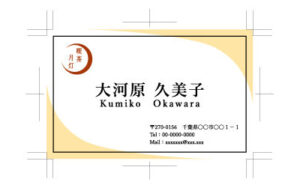
 Kumiko Okawara
用語
- 名刺
相手に自分自身を紹介する為のツール。氏名、会社名や連絡先等の情報を載せる。
サイズは91×55㎜で統一されている。 - 可読性…文章が読みやすいか
「可読性」とは、読みやすさの度合いのこと。ゴシック体は線の強弱がないため、読む文章に使
用する際、可読性の点では明朝体に劣る。ただし、パソコンやスマホの画面では解像度が低
いため、明朝体は線がかすれて読みにくくなってしまいがちな点に注意。 - 視認性…パッと見た瞬間の認識しやすさ
「視認性」とは遠くからでもしっかりと字が認識できること。線の太さが均一で、はねや払いがないシンプルな書体であるゴシック体は、視認性が高い書体です。そのため、キャッチコピーや要点など、「読む」というよ
りは「見る」という意味合いの強い要素に使うのが向いています。 - 判読性…誤読がないか
判読性とは文章の分かりやすさを指す。見ている人に正確に文章の意味が伝わるかどうか(=誤読・誤解をさせないかどうか)。対象物への「判断」まで含む。 - 埋め込み配置
Illustratorのデータ内に画像データを埋め込む。
埋め込みだとデータが重くなるので乱用注意! - リンク配置
Illustratorのデータを開いた際に、画像挿入した時のリンクを読みに行って画像を写し出す。
対象の画像を削除したり移動させるとリンクが読み込めなずプレビュー表示になる。他のPCでも読み込めない為、リンク配置の際は埋め込みしてからデータを渡すか別途画像データを渡す必要あり。
※画像に青いクロス線がある状態だとリンク配置の状態。 - トリムマーク(トンボ)
印刷物の実寸(裁断位置)を明確に示すための目印。印刷の際は必須! - パスのオフセット
元の線や形から一定距離で外側や内側にコピーを作る機能。
印刷物は裁断のズレを想定して作成するので、パスのオフセットを利用してガイドラインを作る。 - Adobe Fonts (Typekit )
Adobe Creative Cloudユーザーが利用できるサービスの一つ。
WebフォントやPC上のデスクトップフォントとして使用可能。
(Microsoft OfficeなどAdobe以外のソフトにも対応。)
名刺制作で使えるIllustrator基本操作
- 線パネル
- アピアランスパネル
- スタイライズ
- クリッピングマスク
- アウトライン化、アウトライン表示
- アピアランスの分割
- フォントが残っていないかの確認
書式→フォントを検索→ドキュメントフォントが0になっているか。 - トリムマーク(トンボ)
名刺サイズ91×55の長方形を作る。オブジェクト→トリムマークの作成 - パスのオフセット
名刺サイズ91×55の長方形を作る。オブジェクト→パスのオフセット→外側3mm、内側3mm(-3mm)で設定!→ガイドラインを作成。(表示→ガイド→ガイドを作成)
備考・その他
印刷の基本
パスのオフセットは内側3㎜、外側3㎜。内側3㎜には情報を置かない。外側3㎜は塗り足し。
ポートフォリオに名刺を掲載する場合はトンボを残して載せることで、印刷物への理解をアピールできる。
まずはレイアウトを意識すること!
適切に情報を伝えられるように、「レイアウト」「文字」「配色」を調整する!
名刺のデータは後で編集しやすいような作りにすることが重要!
(多いのは新人の名刺を作る際に元データを使うパターン。)
しっかりと名前を覚えてもらう工夫をする!
相手からの再アプローチを促すには、顔写真・似顔絵などを使ってイメージに訴えることが重要。
(例えば、写真に吹き出しをつけてセリフを入れるなどの工夫をこらすと、訴求力をアップできる。)
企業を象徴する写真やイラストの活用は、会社のPRなどの情報発信にも活用できる。
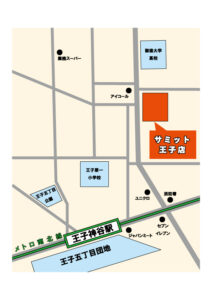
ピクトグラム・ロゴ・アクセスマップのポイントの総復習と、「読みやすさ」というポイントに気を付けて、作品を作る。
読みやすさ…「可読性(文章が読みやすいか)」「視認性(パッと見た瞬間の認識しやすさ)」「判読性(誤読がないか)」
文字や文章の「読みやすさ」は、可読性、視認性、判読性という3つの要素から成り立つ。
書体(≒フォント)の種類や文字のサイズを変えたり、行間や字間を調節することでこれらの要素を高められる。
※どの要素を優先させるかは資料の目的や状況によって変わる。
プレゼンのPowerPoint→視認性と判読性重視
申請書などのWord文書など→可読性を重視
- 「可読性」とは文章が読みやすいか
- 「視認性」とはパッと見た瞬間の認識しやすさ
- 「判読性」とは誤読がないか
名刺制作のポイント
- 「レイアウトデザイン」「文字デザイン」「配色デザイン」の全てを意識する。
- 91×55㎜の中で、面積比率を意識しながら、見せたい順番を作ってレイアウトする。
- 最初、「フォントは癖の無いもの」「色は黒」で!イメージに引っ張られないように気を付ける。
- 「文字」選びで印象を変える
明朝系のフォントとゴシック系のフォントの2つの使い分けだけでも、大きく印象が変わる。 - 「配色」で雰囲気を与える
特に色は、強い力を持つ。最後に加えること!
色の印象例
赤…攻撃的な印象、強制力、力強い生命力
青…冷静な雰囲気、自然や爽やかな印象
参考資料・リンク
- 縦書き名刺はシンプルデザインで作る! 【縦型・縦書き デザイン6選】
- 名刺デザインテンプレートが2317種類! デザイン名刺.net
- Illustrator CS5・CS6・CCでトンボ(トリムマーク)を作成する方法
- Illustrator初期設定(サイズとトリムマーク”トンボ”設定方法)|Illustrator入稿 …
- Illustratorのトンボ(トリムマーク)の設定
- Illustratorでパスのオフセットを上手に使う
- 画像(埋め込み画像とリンク画像)の配置方法
- 配置画像(リンク画像)設定:Illustrator
- Tシャツのデザインにおすすめ 日本語フォント6種 – 明朝体編 | Tplantブログ
- 文字の視認性・可読性を高めるデザインの作り方
- 美しい文字組みデザインを作る。ストレスなく読ませる方法
- レイアウト – 伝わるデザイン